
Documentos
Objetivo: Exibir a lista de todos os documentos eletrônicos dos Setores, a opção de Adicionar Documento Texto bem como visualizar e realizar as ações necessárias nos documentos eletrônicos dos Setores.
Informações Gerais
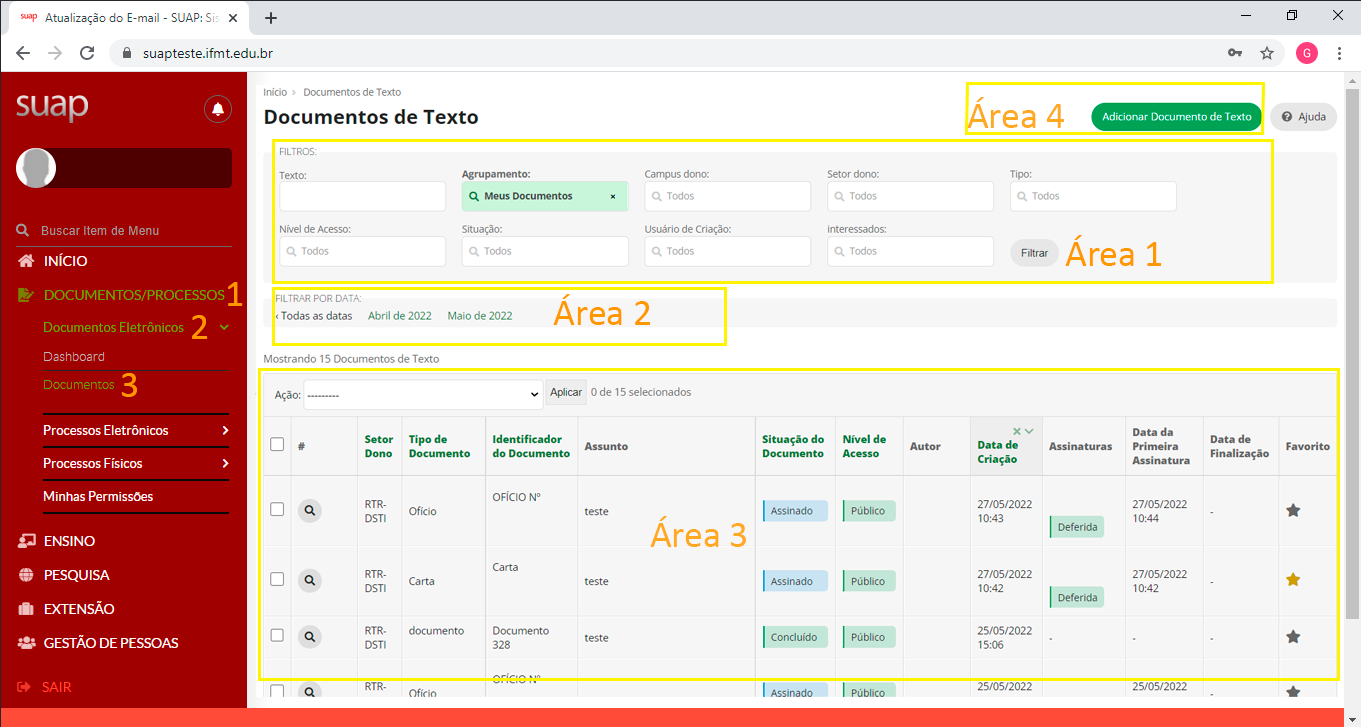
Busca e Exibição dos Documentos
Na Área 1 são as opções de filtro, por padrão vem selecionado o agrupamento Meus Documentos (que são os documentos criados pelo usuário logado), é possível clicar no X ao lado para retirar este agrupamento ou combinar a consulta com um dos outros filtros disponíveis, sendo as opções:
Texto: Consulta por assunto e pelo identificador do Documento (que é o número gerado antes da numeração gerada na assinatura).
Agrupamento: Meus Documentos, Favoritos, Compartilhados Comigo, Documentos vinculados a mim, Documentos esperando assinatura, Minhas Assinaturas, Minhas solicitações de assinatura, Documentos esperando revisão, Minhas revisões, Minhas solicitações de revisão, Documentos esperando revisão, Minhas revisões, Minha solicitações de revisão.
Campus dono: campus do setor dono do documento (que criou o documento).
Setor dono: setor dono do documento (que criou o documento).
Tipo: Tipo de Documento.
Nível de Acesso: Sigiloso, Restrito, Público.
Situação: Rascunho, Concluído, Em Revisão, Revisado, Cancelado, Aguardando assinatura, Assinado, Finalizado.
Usuário de Criação: Buscar pelo usuário autor do documento.
Interessados: Buscar pelos interessados vinculados aos documentos.
Botão Filtrar: Após escolher todos os filtros desejados, clique no botão filtrar para efetuar a sua busca.
Na Área 2 são os filtros por data, o sistema irá exibir as datas de acordo com os documentos existentes. Mais informações em Busca no SUAP.
Na Área 3 são os resultados da busca, se tiver muitas informações o sistema gerará paginação com números e algumas vezes a opção Mostrar tudo, que desfaz a paginação e exibe todos os registros. Nesta área são apresentadas as ações disponíveis, como "Remover documentos/rascunhos selecionados", ao selecionar os documentos, escolher esta ação e o botão Aplicar, o sistema irá remover todos os documentos rascunhos que foram selecionados.
Para marcar ou desmarcar um documento como Favorito, clique na Estrela ( ) na opção de Favorito.
Os resultados podem ser ordenados clicando no nome das colunas destacas em verde. Para mais informações acesse Busca no SUAP.
Adicionar Documento de Texto
Na Área 4 está o botão para Adicionar Documento de Texto, clique para criar um novo documento eletrônico.
Caso o botão não apareça: Abra um chamado no SUAP para a DSTI.
Caso apareça o botão, mas apareça a mensagem abaixo: Ou ao criar o documento no campo setor Dono o setor desejado não esteja listado, procure a chefia do setor ou a chefia hierárquica para verificar as liberações. Mais informações em - Minhas Permissões.
Nível de Acesso
O nível de acesso dos Documentos e Processos deve seguir a Lei de Acesso à Informação - LAI (Lei 12.527/2011).
O princípio do serviço público é: Sigilo é exceção, transparência é regra.
Público: todos tem acesso aos documentos eletrônicos, mas somente após a situação ser finalizado, antes disso o documento fica somente no setor dono que o elaborou; Se o tipo de processo que o documento foi inserido estiver configurado para consulta pública, o documento também será exibo na consulta do processo pelos públicos externos (sem necessidade de login no SUAP).
Restrito: permite visualização de todos que tem acesso ao setor que o documento foi criado (setor dono) e também as pessoas que tiverem acesso ao setor que recebeu o processo que contem o documento para análise (neste caso, o sistema registra o histórico de quem visualizou o documento e o processo); Esta opção exige no momento de criação do documento a informação de qual hipótese legal foi usada para esta classificação.
Sigiloso: permite visualização somente a quem criou o documento e quem recebeu o processo para análise, essa tramitação é pessoal e não por setor, há também a opção de compartilhar somente com pessoa. Também fica registrado quem visualizou o documento e o processo. Esta opção exige no momento de criação do documento a informação de qual hipótese legal foi usada para esta classificação.
O sistema permite Editar ou Solicitar alteração de nível de acesso dos documentos finalizados e também dos processos enquanto estão Em trâmite.
Visualizar Documento Eletrônico
Clique na lupa ( ) para visualizar os detalhes do documento.
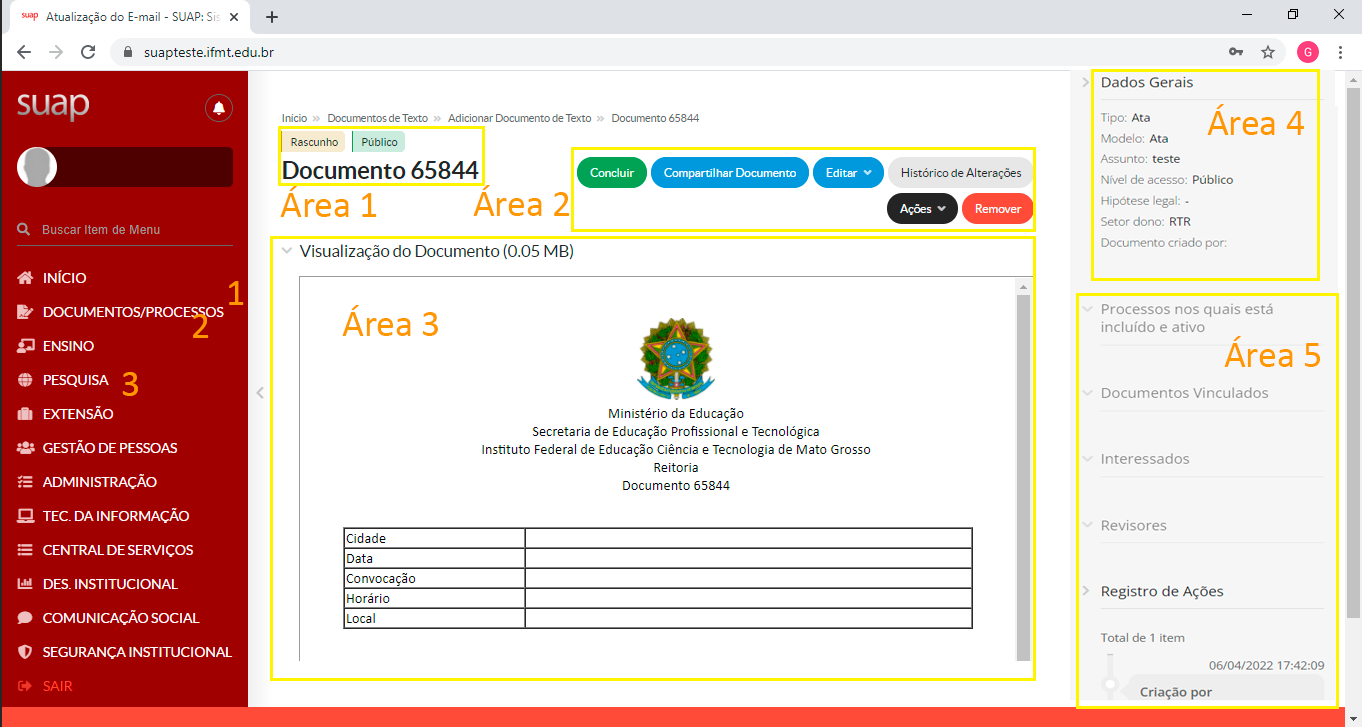
Na Área 1 encontra-se a identificação do documento, antes de gerar a numeração definitiva o sistema gera um código interno (Documento XXXX), depois da primeira assinatura, o número será a sequencia do tipo do documento, a sigla do setor dono e o ano. Também é exibida a situação do documento e qual o nível de acesso do documento.
Na Área 2 são os botões com as funcionalidades disponíveis para o usuário de acordo com suas permissões (liberações gerenciadas pela chefia nos setores) . Clique AQUI para mais informações sobre as funcionalidades.
O conteúdo do documento encontra-se na Área 3, nele são exibidos o cabeçalho, corpo e o rodapé, o cabeçalho e o rodapé não são editáveis pelo usuário, eles são configurados automaticamente a partir do tipo do documento selecionado, por isso não são exibidos na Edição do Texto.
Na Área 4 estão os Dados Gerais do documento, as informações preenchidas ao criar o documento, possui as seguintes informações: Tipo de Documento, Modelo, Assunto, Nível de Acesso, Hipótese Legal, Setor Dono, Documento Criado por (Autor).
Na Área 5 são todas as vinculações que um documento possa ter, é exibido um link para acesso rápido. Exemplos: processos que o documento foi adicionado, os documentos nos casos de vínculos entre documentos, os interessados e também os revisores. Também é composto pelo Registro de Ações no quais são exibidas todas as ações realizadas com o documento, como: criação, edição, solicitações de revisão, assinatura, finalização, bem como as informações de visualizações nos casos de nível de acesso restrito ou sigiloso.