
Meus Cursos e Salas Virtuais
A área Meus cursos reúne as salas virtuais às quais o(a) estudante possui acesso no AVA Moodle. Nesse espaço, é possível visualizar os cursos disponíveis, pesquisar disciplinas, organizar a exibição e acessar rapidamente as salas virtuais utilizadas ao longo da trajetória acadêmica.
Além disso, o ambiente permite marcar cursos como favoritos, facilitando a organização e o acesso às disciplinas mais utilizadas no cotidiano.
Você aprenderá como localizar seus cursos no AVA Moodle, marcar disciplinas como favoritas, filtrar a visualização apenas pelos favoritos e acessar as salas virtuais disponíveis.
Visualizando seus cursos
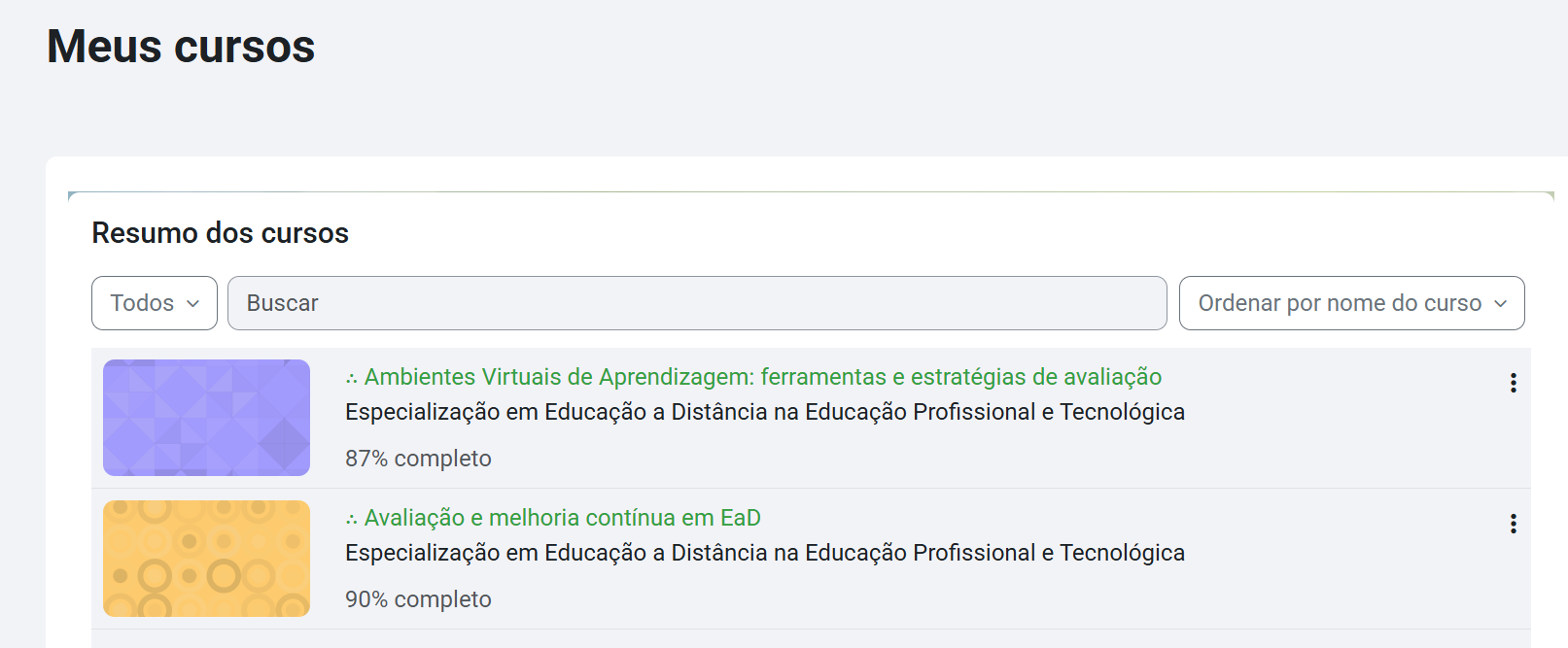
Para acessar suas disciplinas, utilize a opção Meus cursos, localizada na barra superior do AVA Moodle. Ao clicar nessa opção, será apresentada a área com o Resumo dos cursos, onde aparecem as salas virtuais disponíveis para seu usuário.
Acessando uma sala virtual
Para entrar em uma disciplina, basta clicar sobre o nome do curso exibido na listagem. Ao selecionar o curso desejado, o Moodle abrirá a respectiva sala virtual.
Para abrir a sala virtual, basta clicar diretamente no nome do curso apresentado em Meus cursos.
Adicionando ou removendo cursos dos favoritos
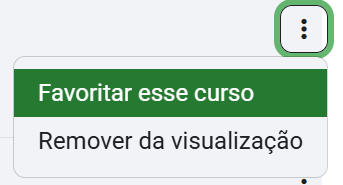
O Moodle permite marcar cursos como favoritos, o que ajuda a organizar melhor as disciplinas utilizadas com maior frequência. Essa funcionalidade é útil para destacar cursos importantes e facilitar sua localização na listagem.
Filtrando apenas os cursos favoritos
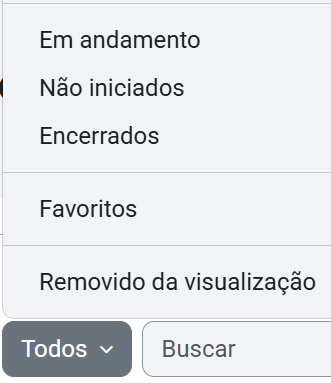
Depois de marcar cursos como favoritos, o(a) estudante pode utilizar o filtro da listagem para visualizar somente essas disciplinas.
Outras formas de localizar cursos
Além dos favoritos, a área Meus cursos também oferece recursos como campo de busca e opções de ordenação, permitindo localizar cursos específicos com mais facilidade.
Utilize os filtros, a busca e a marcação de favoritos para manter seus cursos mais organizados e facilitar o acesso às disciplinas mais importantes no dia a dia.
Os cursos exibidos em Meus cursos dependem das matrículas e liberações disponíveis no ambiente. Caso uma disciplina ainda não apareça, pode ser necessário aguardar sua disponibilização institucional.
Agora você já sabe como visualizar seus cursos, marcar favoritos, utilizar filtros e acessar as salas virtuais disponíveis no AVA Moodle.