
Acesso a Materiais e Conteúdos
Dentro das seções da sala virtual, o(a) professor(a) poderá disponibilizar diferentes tipos de materiais e conteúdos para estudo. Esses recursos podem incluir videoaulas, links externos, arquivos em PDF, apresentações, documentos e pastas com vários materiais organizados em um mesmo local.
O modo como esses materiais aparecem pode variar conforme a organização da disciplina, mas a lógica de uso é simples: basta clicar no recurso desejado para acessá-lo. Dependendo da configuração do próprio computador, do navegador utilizado e da forma como o(a) docente configurou o material, o conteúdo poderá ser aberto diretamente na tela ou baixado para o dispositivo.
Você aprenderá a identificar os principais tipos de materiais disponibilizados no AVA Moodle e compreenderá como acessar conteúdos como links, videoaulas, documentos e pastas de arquivos.
Identificando os materiais na seção da disciplina
Em uma seção da disciplina, os materiais normalmente aparecem organizados em lista. Cada item possui um ícone que ajuda a indicar o tipo de recurso disponibilizado.
No exemplo apresentado, podem ser observados diferentes tipos de materiais: videoaulas em formato de link, arquivos de apresentação ou documentos e também pastas contendo vários arquivos.
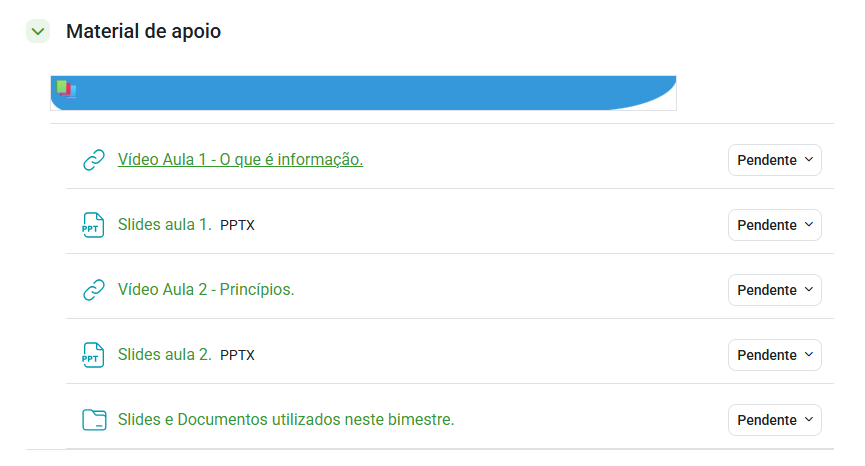
- Link / corrente – pode representar uma videoaula, um site, um artigo ou outro conteúdo externo;
- Arquivo / documento – pode representar PDFs, slides, textos, apostilas ou outros documentos;
- Pasta – reúne vários arquivos em um único local, como slides, textos e documentos complementares.
Para abrir qualquer material, basta clicar sobre o nome do recurso. Dependendo da configuração do recurso, ele poderá abrir no navegador, ser exibido dentro do Moodle ou ser baixado diretamente para o computador ou dispositivo móvel.
Acessando uma videoaula ou link externo
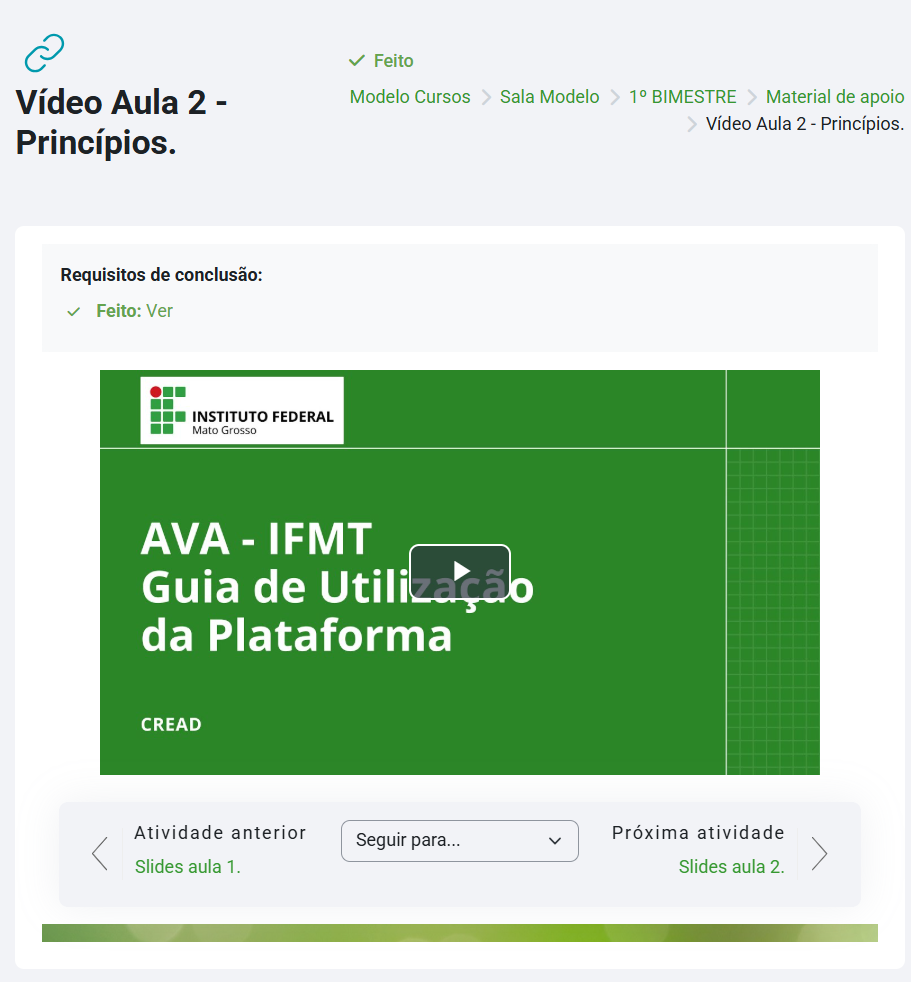
Quando o material é disponibilizado como link, o Moodle poderá abrir uma nova página com o conteúdo correspondente. Esse recurso pode ser utilizado para videoaulas, conteúdos hospedados em outros ambientes, páginas de leitura, artigos, sites ou outros materiais externos.
No exemplo apresentado, ao clicar na videoaula, o estudante acessa a página do recurso dentro do Moodle e pode visualizar ou iniciar a reprodução do conteúdo disponibilizado.
Acessando uma pasta com vários arquivos
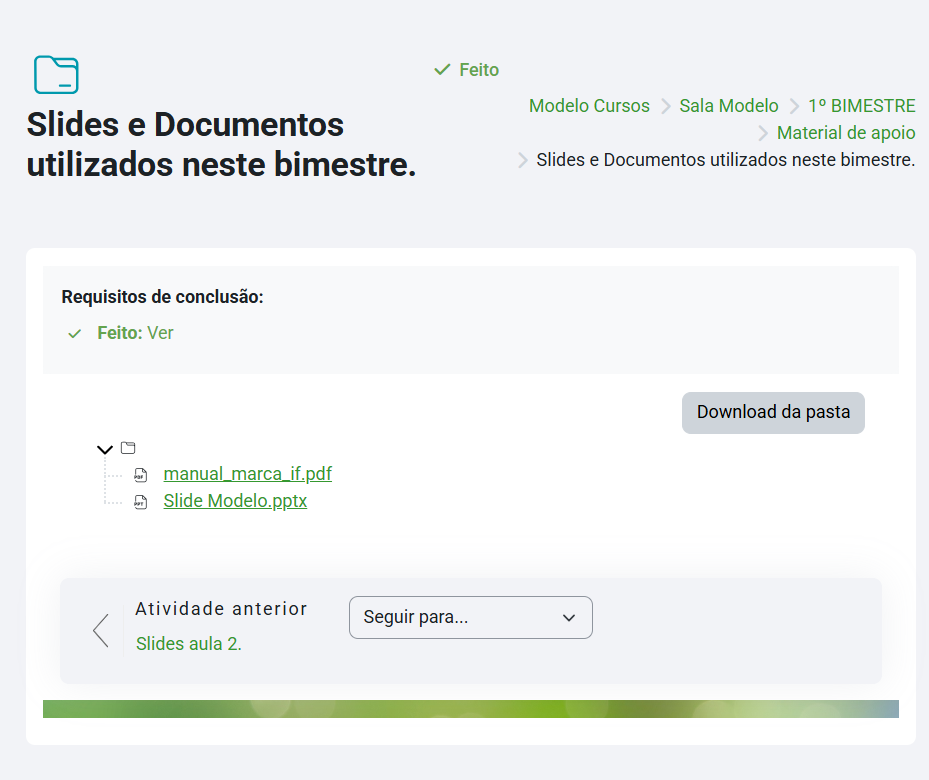
Quando o(a) professor(a) deseja reunir vários materiais em um só local, pode utilizar o recurso de pasta. Ao clicar nesse tipo de item, o estudante acessa uma página com os arquivos organizados internamente.
Dentro da pasta, os arquivos podem ser abertos individualmente ou, em alguns casos, a pasta pode oferecer também a opção de download da pasta, permitindo baixar o conjunto de materiais disponibilizados.
O comportamento do arquivo pode variar conforme o navegador, o sistema utilizado e a configuração definida pelo(a) docente no AVA Moodle. Assim, alguns materiais podem abrir imediatamente na tela, enquanto outros poderão ser baixados diretamente.
- Verifique o nome do recurso antes de clicar;
- Observe se o material é um link, um arquivo individual ou uma pasta;
- Se o material for baixado, confira a pasta de downloads do seu dispositivo;
- Quando houver vários arquivos, utilize a pasta para localizar todo o conjunto de materiais relacionados à disciplina;
- Consulte regularmente os materiais de apoio disponibilizados pelo(a) professor(a).
Nem todos os professores organizarão os materiais exatamente da mesma forma. Alguns poderão usar mais links, outros poderão priorizar arquivos PDF, apresentações, páginas internas do Moodle ou pastas com diversos documentos. O essencial é identificar o tipo de recurso e clicar para acessá-lo.