
Conhecendo a Sala Virtual
```html
Ao acessar um curso pelo AVA Moodle, o(a) estudante entra em sua sala virtual. Esse ambiente reúne as informações, materiais, recursos e atividades organizados pelo(a) professor(a) para acompanhamento da disciplina.
A sala apresentada neste manual representa um modelo de organização utilizado pelo IFMT. Dependendo da proposta pedagógica, da modalidade do curso ou da organização adotada pelo(a) docente, algumas salas poderão apresentar diferenças visuais, nomes de seções distintos ou outras formas de distribuição dos conteúdos.
O(a) professor(a) poderá organizar sua sala virtual de forma diferente do exemplo apresentado neste manual. Entretanto, os principais recursos permanecem disponíveis, como materiais, arquivos, links, avisos, fóruns, tarefas, questionários, notas e demais atividades acadêmicas.
Você conhecerá os principais elementos de uma sala virtual do Moodle, aprenderá a localizar as seções da disciplina, identificar os recursos laterais e utilizar os menus de acesso a participantes, notas e atividades.
Entrando em uma sala virtual
Na área Meus cursos, clique sobre o nome do curso desejado. O Moodle abrirá a respectiva sala virtual.
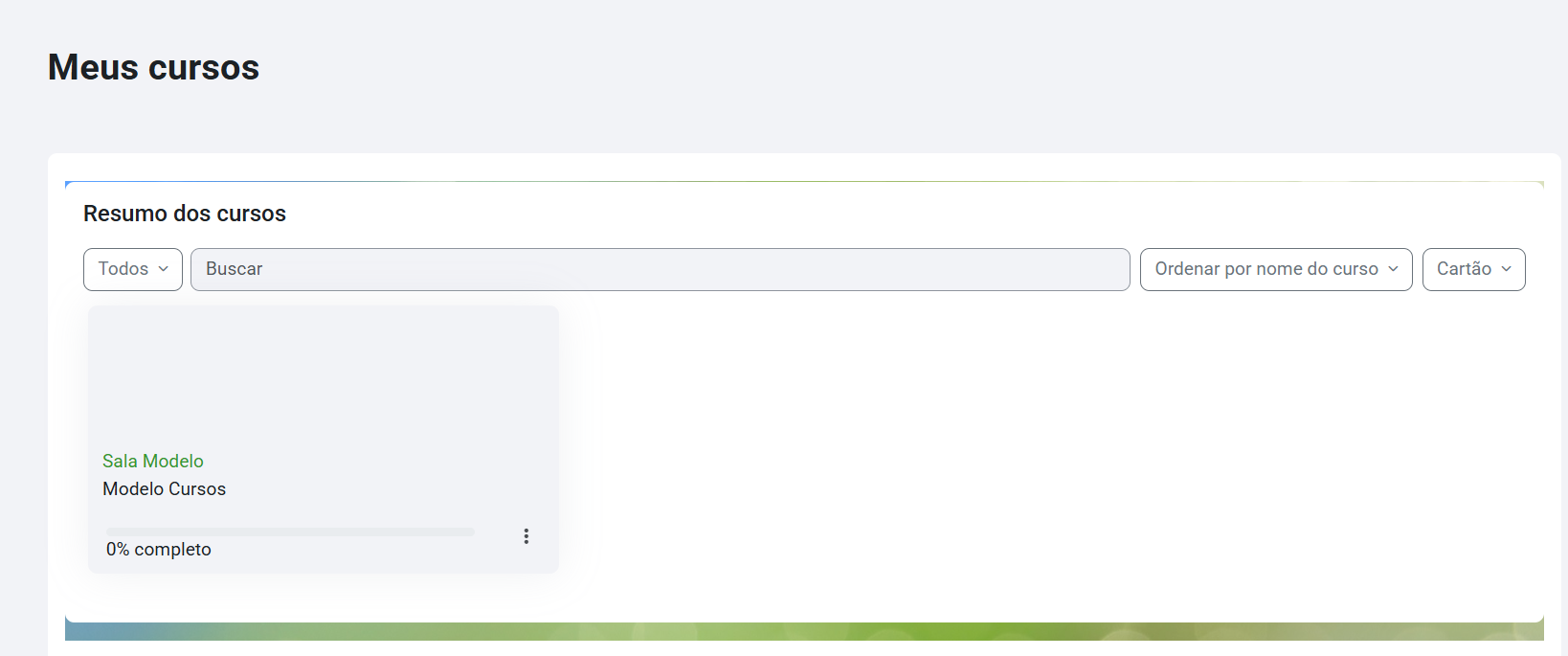
Página inicial da disciplina
Ao entrar na disciplina, será apresentada sua página inicial. Essa área normalmente reúne informações gerais sobre o curso e orientações iniciais fornecidas pelo(a) professor(a).
Dependendo da organização da sala, podem aparecer informações de apresentação do(a) docente, orientações sobre a disciplina, avisos e documentos importantes.
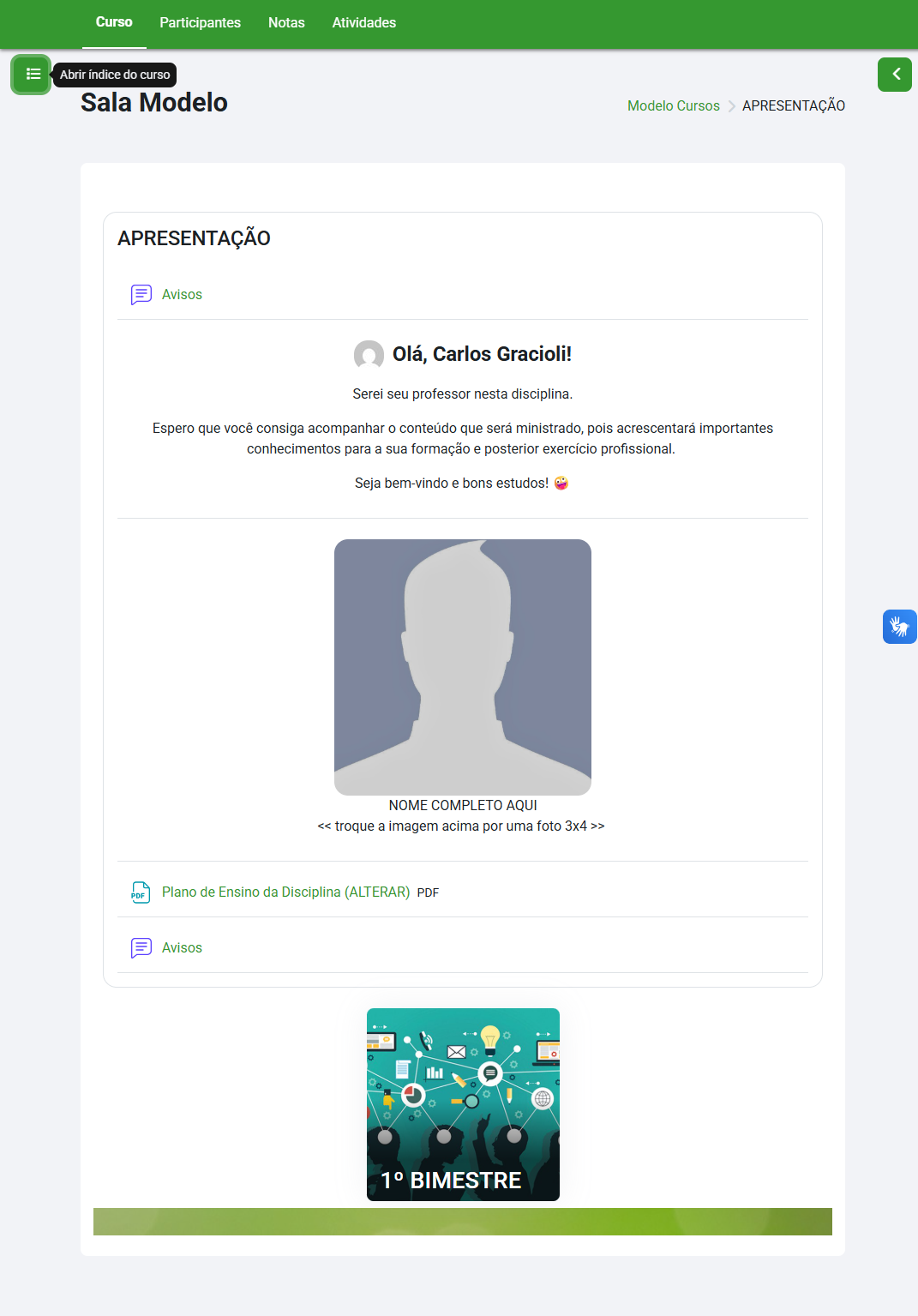
Informações do(a) docente e Plano de Ensino
Na área inicial da sala, o(a) estudante poderá encontrar informações de apresentação do(a) professor(a), além de orientações importantes para o desenvolvimento da disciplina.
Também poderá estar disponível o Plano de Ensino da Disciplina, documento importante para conhecer conteúdos, objetivos, metodologia, critérios de avaliação e demais informações relacionadas ao planejamento da disciplina.
Recomenda-se que o(a) estudante leia o Plano de Ensino no início da disciplina. Esse documento ajuda a compreender como os conteúdos serão desenvolvidos e como ocorrerão as atividades e avaliações.

Menu superior da sala
Na parte superior da sala virtual, o Moodle apresenta opções que permitem acessar diferentes informações relacionadas à disciplina.
- Curso – retorna à página principal da sala virtual;
- Participantes – apresenta os usuários vinculados à disciplina, conforme as permissões disponíveis;
- Notas – permite consultar as informações de avaliação disponibilizadas pelo(a) professor(a);
- Atividades – reúne uma visão geral dos principais tipos de atividades e recursos existentes no curso.

Acompanhando as notas
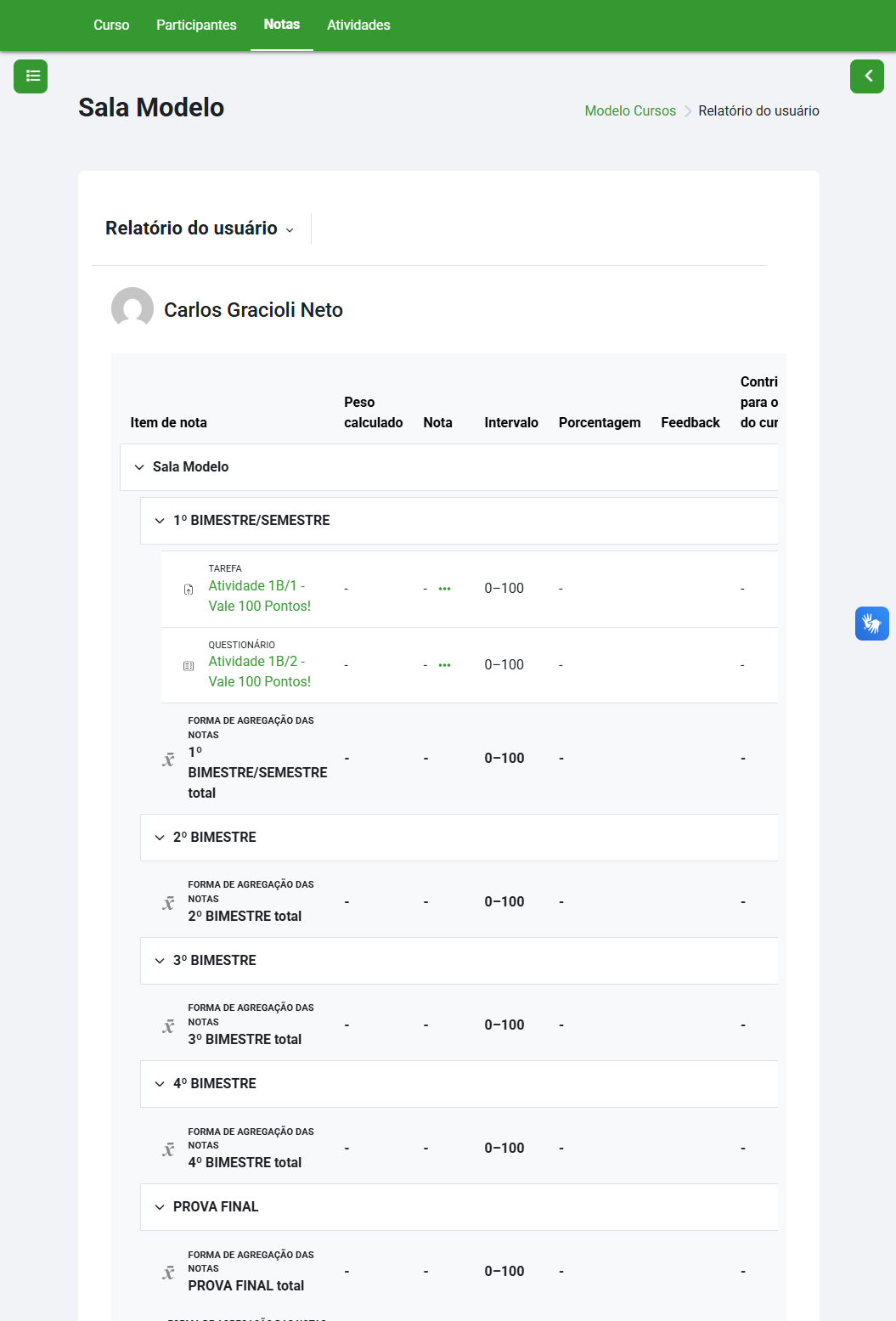
Ao selecionar Notas, o(a) estudante poderá acessar o relatório de avaliação disponível para a disciplina. Nele podem aparecer as atividades avaliativas, notas, intervalos de pontuação, percentuais e feedbacks, conforme as configurações realizadas pelo(a) professor(a).
A organização das notas poderá acompanhar períodos, unidades, bimestres, semestres ou outras formas definidas na disciplina.
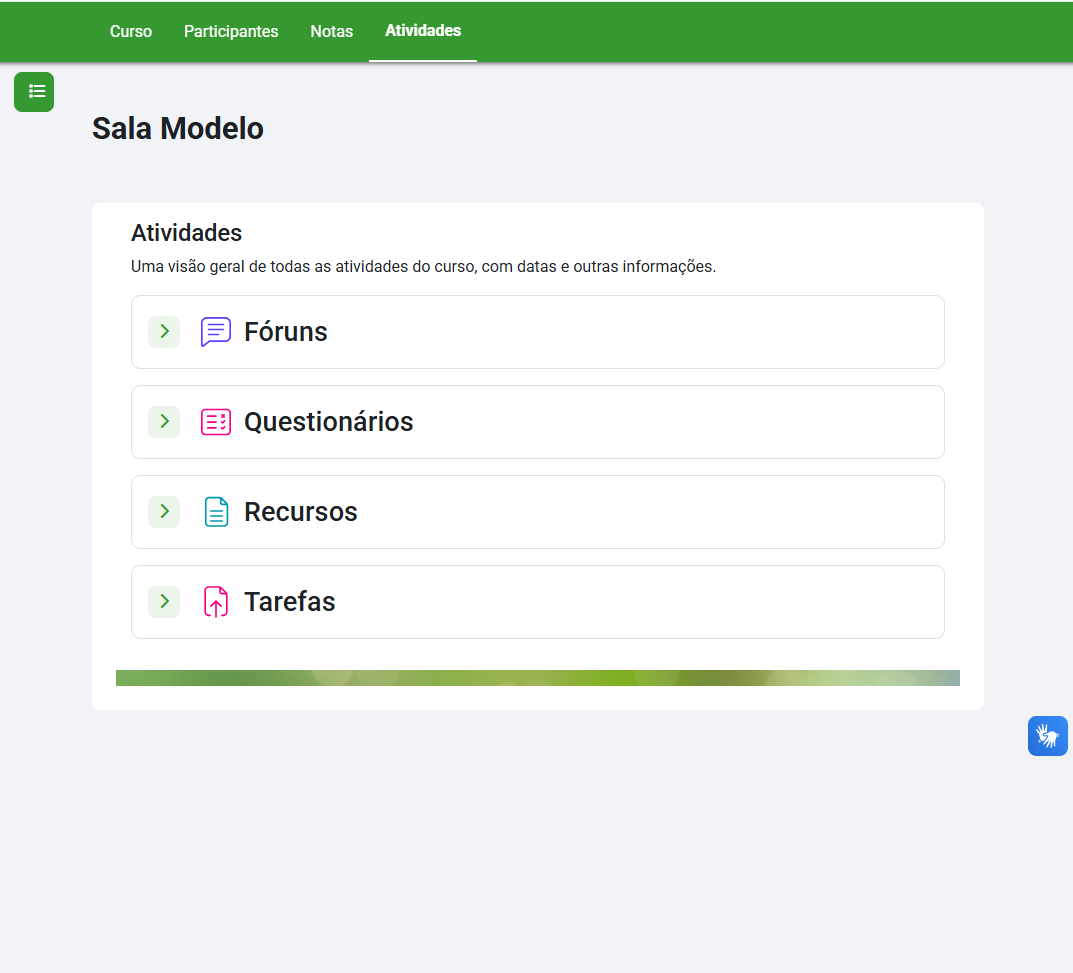
Visão geral das atividades
A opção Atividades apresenta uma visão geral dos recursos utilizados na disciplina. Dependendo da configuração da sala, podem aparecer categorias como Fóruns, Questionários, Recursos e Tarefas.
Esse recurso é útil quando o(a) estudante deseja localizar rapidamente um determinado tipo de atividade sem precisar percorrer todas as seções da disciplina.
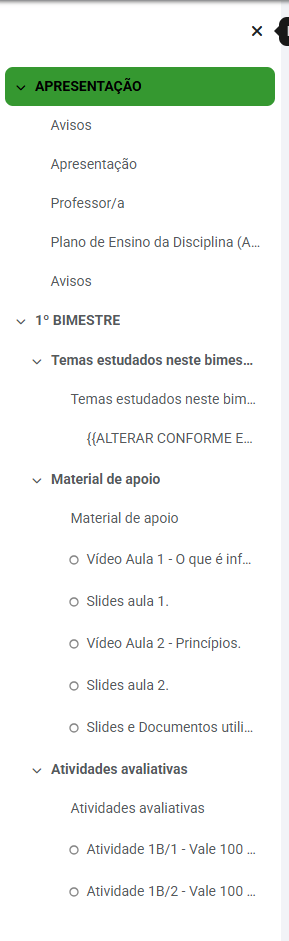
Índice do curso
No lado esquerdo da sala virtual, o botão de índice do curso permite abrir uma área de navegação com as seções e conteúdos existentes na disciplina.
Esse recurso facilita a movimentação entre diferentes partes da sala, especialmente quando a disciplina possui muitos conteúdos, unidades ou atividades.
Calendário e recursos laterais
No lado direito do ambiente pode existir uma gaveta de blocos com recursos complementares disponibilizados institucionalmente ou configurados para a sala.
Entre os recursos que podem aparecer estão o Calendário, informações sobre próximos eventos e atalhos para serviços acadêmicos e bibliográficos.
- Calendário e eventos da disciplina;
- Próximos eventos;
- Biblioteca Virtual;
- Coleção de Normas Técnicas da ABNT;
- Periódicos CAPES;
- outros recursos acadêmicos disponibilizados no ambiente.

Seções, unidades e períodos da disciplina
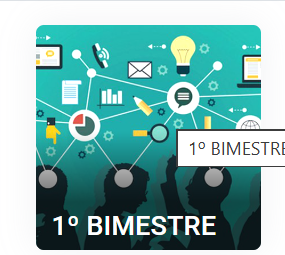
Os conteúdos da disciplina são normalmente distribuídos em seções. Essas seções ajudam a organizar os materiais e atividades de acordo com o planejamento adotado pelo(a) professor(a).
O nome dessas divisões poderá variar. Uma disciplina pode ser organizada por bimestres, semestres, unidades, semanas, módulos, temas ou outra estrutura definida pelo(a) docente.
O que você encontrará dentro de uma seção
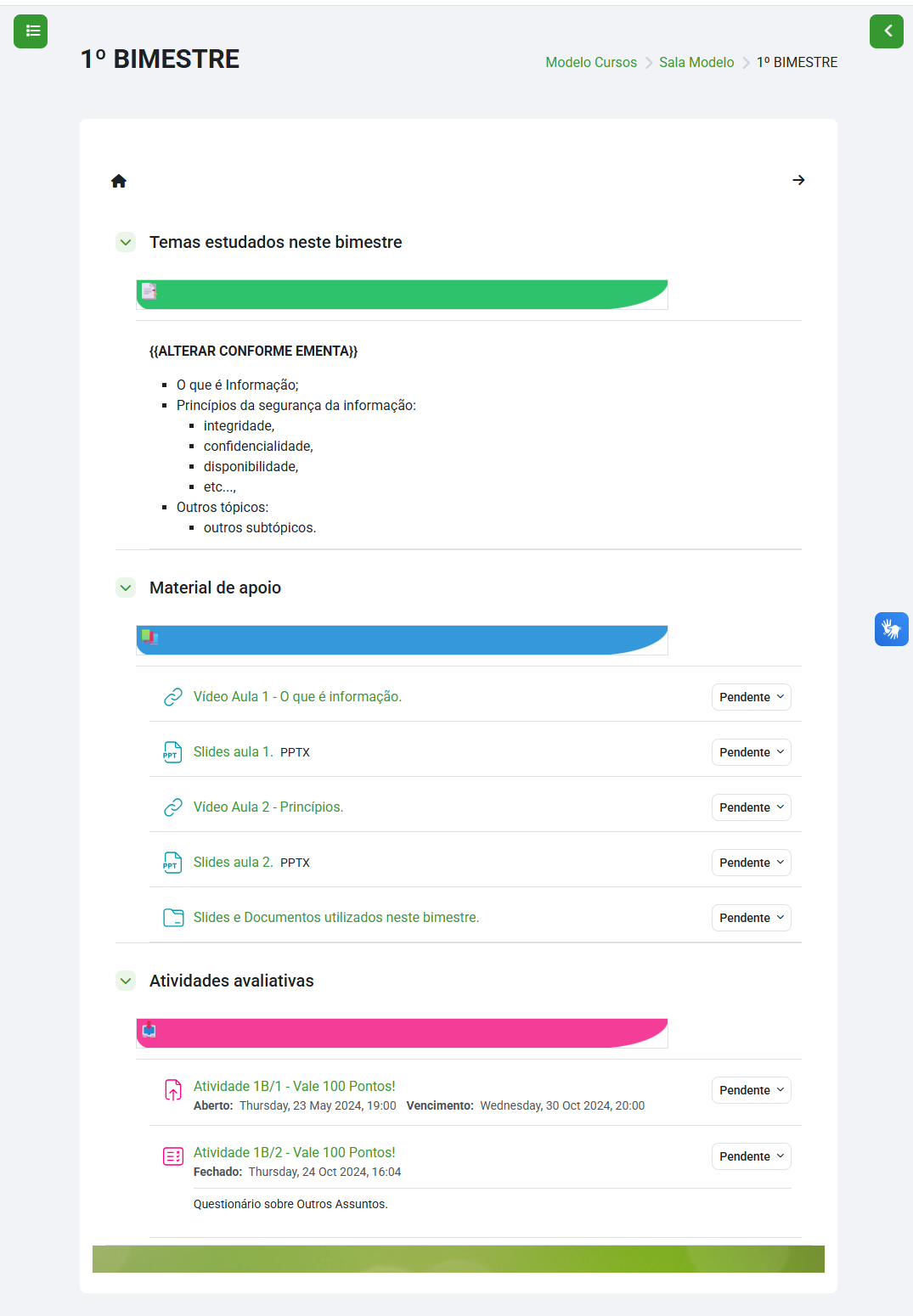
Ao abrir uma seção, serão apresentados os conteúdos e atividades correspondentes àquela etapa da disciplina. A quantidade e os tipos de recursos dependerão do planejamento realizado pelo(a) professor(a).
No exemplo apresentado, a seção está organizada em áreas como Temas estudados neste bimestre, Material de apoio e Atividades avaliativas.
Materiais e recursos disponíveis
Dentro das seções, o(a) professor(a) poderá disponibilizar diferentes tipos de materiais para apoiar seus estudos.
- Vídeos e links externos;
- Slides e apresentações;
- Documentos e arquivos PDF;
- Pastas contendo vários arquivos;
- Páginas e outros conteúdos produzidos no próprio Moodle;
- Fóruns de discussão;
- Tarefas para envio de atividades;
- Questionários e avaliações online;
- outros recursos definidos pelo(a) professor(a).
Acompanhamento das atividades
Algumas salas também podem utilizar recursos de acompanhamento de conclusão. Nesse caso, ao lado de determinados conteúdos ou atividades poderão aparecer informações como Pendente, concluído ou outros indicadores de progresso.
Esses indicadores ajudam o(a) estudante a identificar quais atividades ainda precisam ser realizadas ou quais materiais fazem parte do percurso previsto para a disciplina.
A organização da sala virtual representa o percurso acadêmico planejado para a disciplina. Acompanhe regularmente as seções, consulte os materiais disponibilizados e observe as atividades e prazos apresentados pelo(a) professor(a).
Não utilize apenas a aparência da sala como referência. Diferentes professores podem organizar suas disciplinas de maneiras distintas. Sempre observe os nomes das seções, orientações, recursos, datas e atividades disponibilizadas em cada curso.
```