
Atividades Avaliativas: Tarefas e Questionários
Entre os principais recursos acadêmicos do AVA Moodle estão as atividades avaliativas. Elas podem ser organizadas de diferentes formas pelo(a) professor(a), sendo muito comum a utilização de tarefas para envio de arquivos ou textos e de questionários para realização de avaliações online.
Antes de realizar qualquer atividade, é fundamental que o(a) estudante observe atentamente as orientações, os prazos, a situação da atividade (aberta, encerrada ou com data de vencimento) e o tipo de ação exigida, como envio de arquivo, digitação de texto ou realização de tentativa no próprio ambiente.
Você aprenderá a identificar atividades avaliativas no AVA Moodle, abrir uma tarefa para envio, compreender seus detalhes e realizar o envio corretamente. Também conhecerá a estrutura de um questionário, observando informações como tentativas permitidas, forma de avaliação e situação da atividade.
Identificando as atividades avaliativas
As atividades avaliativas costumam aparecer dentro de uma seção da disciplina, geralmente em uma área específica voltada à avaliação. Na listagem, podem ser exibidas informações importantes, como tipo da atividade, datas de abertura e vencimento ou situação atual do recurso.
No exemplo apresentado, aparecem dois tipos de atividades: uma tarefa, destinada ao envio de um trabalho, e um questionário, destinado à realização de uma avaliação online.
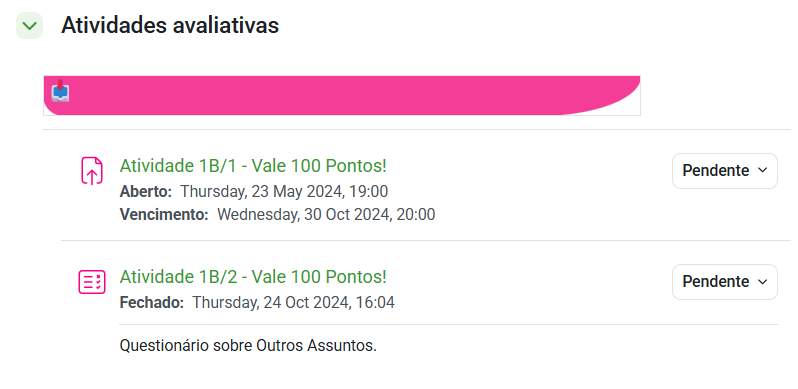
- Aberta – indica quando a atividade está disponível para realização;
- Vencimento – informa o prazo final para envio ou participação;
- Fechado / Encerrado – indica que a atividade ou questionário não está mais disponível, conforme a configuração do(a) docente;
- Pendente – pode indicar que a atividade ainda não foi concluída;
- Requisitos de conclusão – mostram o que precisa ser feito para que a atividade seja considerada realizada.
Abrindo uma tarefa para envio
Ao clicar em uma tarefa, o Moodle abre a página da atividade. Nessa tela, o(a) estudante poderá consultar o enunciado, os materiais complementares, as orientações do(a) professor(a) e os requisitos necessários para a conclusão da atividade.
É nesse momento que se deve verificar cuidadosamente o que precisa ser feito, qual material de apoio deve ser consultado, qual é o prazo e que tipo de envio será solicitado.
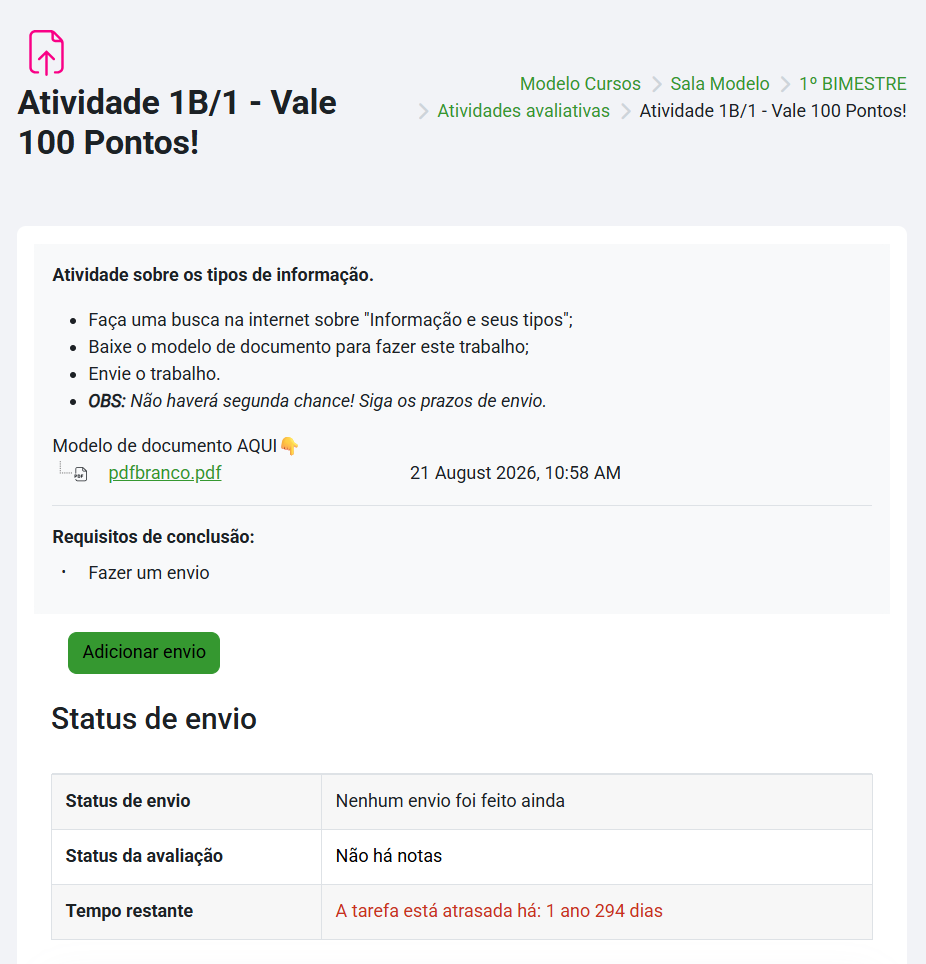
Antes de clicar em Adicionar envio, leia atentamente o enunciado, observe os arquivos disponibilizados pelo(a) professor(a), confira os requisitos de conclusão e verifique se a atividade ainda está dentro do prazo.
Observando o status e o prazo da tarefa
A página da tarefa também pode apresentar um quadro com informações como Status de envio, Status da avaliação e Tempo restante. Esses elementos ajudam o(a) estudante a compreender se a atividade já foi entregue, se ainda não foi enviada ou se está atrasada.
Caso o tempo esteja esgotado, o sistema poderá indicar que a tarefa está em atraso. Ainda assim, a possibilidade de envio após o prazo dependerá da configuração definida pelo(a) docente.
Adicionando o envio da tarefa
Ao clicar em Adicionar envio, o Moodle abre a área em que o trabalho será efetivamente enviado. Dependendo da configuração da atividade, o envio poderá ocorrer por anexo de arquivo, por texto digitado diretamente no ambiente ou, em alguns casos, por ambos os formatos.
No exemplo apresentado, a atividade está configurada para envio de arquivo, com indicação de tamanho máximo permitido e número máximo de anexos.
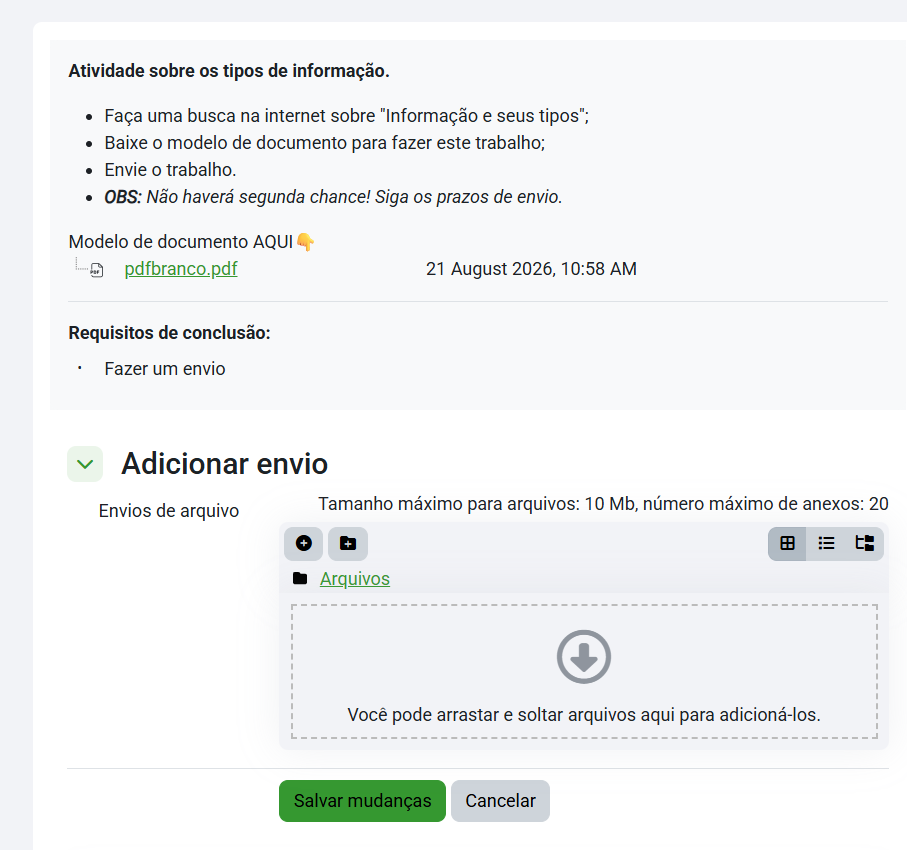
- se a atividade pede arquivo anexo, texto online ou outro formato;
- o tamanho máximo permitido para os arquivos;
- o número máximo de anexos permitido;
- se existe um modelo de documento disponibilizado pelo(a) professor(a);
- se é necessário clicar em Salvar mudanças para concluir a etapa do envio.
Cada professor(a) pode configurar a atividade de forma diferente. Em algumas tarefas será necessário anexar um arquivo; em outras, será preciso escrever diretamente em uma caixa de texto no Moodle; e, em alguns casos, ambas as opções poderão ser utilizadas. Sempre siga as orientações apresentadas na própria atividade.
Abrindo um questionário
Os questionários são atividades realizadas diretamente no AVA Moodle. Ao abrir um questionário, o(a) estudante poderá visualizar informações importantes sobre as condições da avaliação antes de iniciar sua participação.
Entre essas informações podem aparecer o número de tentativas permitidas, o método de avaliação, a nota para aprovação e os requisitos necessários para considerar o questionário concluído.
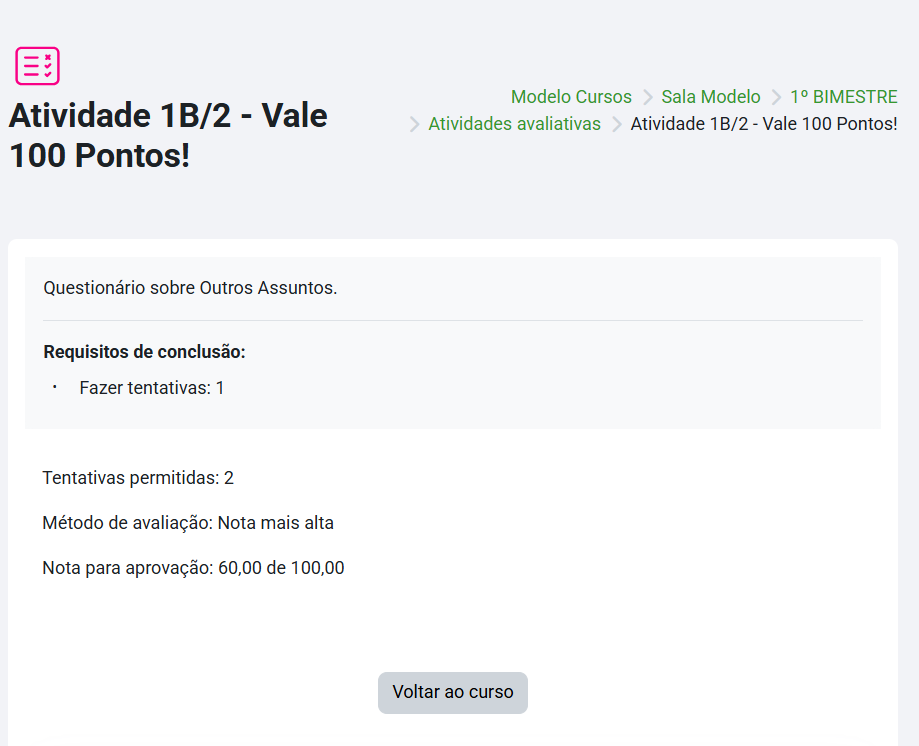
- Tentativas permitidas – informa quantas vezes o questionário pode ser realizado;
- Método de avaliação – indica como será considerada a nota, por exemplo, a nota mais alta;
- Nota para aprovação – mostra a referência configurada para aprovação;
- Requisitos de conclusão – indicam o que o estudante precisa fazer para concluir o recurso;
- Fechado / Encerrado – pode indicar que o questionário não está mais disponível para tentativa.
Nunca inicie uma tarefa ou questionário sem antes verificar cuidadosamente as instruções, as regras de realização e os prazos. O AVA Moodle mostra várias informações essenciais na própria tela da atividade, e a leitura atenta desses detalhes é fundamental para evitar erros no envio ou na participação.