
Chefe de Setor
ADESÕES AO PGD PARA APROVAR
ABA Deve Aprovar: servidores lotados diretamente no setor que você é chefe.
ABA Pode Aprovar: servidores lotados em setores "filhos" do setor que você é chefe.
Escolha o servidor é clique no ícone  .
Leia com atenção as informações e clique em Cancelar ou Deferir ou Indeferir.
ADESÕES AO PES PARA APROVAR
ABA Deve Aprovar: servidores lotados diretamente no setor que você é chefe.
ABA Pode Aprovar: servidores lotados em setores "filhos" do setor que você é chefe.
Escolha o servidor é clique no ícone .
Leia com atenção as informações e clique em Cancelar ou Deferir ou Indeferir.
- Justificativa/Observação <<não obrigatório>>
- Confirme a operação
- Preencha a sua senha
APROVAR/HOMOLOGAR PLANO DE TRABALHO
ABA Deve Aprovar: servidores lotados diretamente no setor que você é chefe.
ABA Pode Aprovar: servidores lotados em setores "filhos" do setor que você é chefe.
Escolha o servidor é clique no ícone .
Leia com atenção as informações!

Botão Homologar PT
- Justificativa/Observação <<não obrigatório>>
- Confirme as informações:
- Regime individual de execução no PGD informado no PT
- Confirmo % de Teletrabalho informado no PT
- Cronograma de Atendimento em Teletrabalho informado no PT
- Confirmo Entregas informadas no PT
- Preencha a sua senha
Botão Não homologar PT
- Justificativa/Observação.
- Confirme a operação.
- Digite sua senha.
Botão Execução RT
- Andamento da execução das tarefas do Plano de Trabalho.
Botão Consultas
- Histórico de alterações do Plano de Trabalho
- Solicitações de aprovação ou homologação do Plano de Trabalho
Cada alteração no Plano de Trabalho é necessário pedir Aprovação/Homologação
As novas tarefas adicionadas, possuem uma tag de indicação.

Consulta das Execuções dos Planos de Trabalhos dos servidores
Escolha o plano de trabalho é clique no ícone .
Clique no botão "Execução"
Possui informações sobre as entregas dos servidores.
HOMOLOGAÇÃO DO RELATÓRIO DE TRABALHO
O sistema irá abrir uma tela com informações do plano de trabalho do servidor:
- Horas planejadas e Horas executadas
- Entregas
O chefe pode:
- Homologar Relatório: Avaliação do relatório como um todo
- Preencher a avaliação conforme descrito na IN:
- Excepcional: plano de trabalho executado muito acima do esperado
- Alto desempenho: plano de trabalho executado acima do esperado
- Adequado: plano de trabalho executado dentro do esperado
- Inadequado: plano de trabalho executado abaixo do esperado ou parcialmente executado
- Não executado: plano de trabalho integralmente não executado
- Preencher a avaliação conforme descrito na IN:
"Excepcional", "Inadequado" e "Não executado" é necessário ter justificativa/observação.
-
- Justificativa/Observação
- Tempo homologado (Em horas): quantidades de horas que você irá homologar do relatório de trabalho do servidor.
-
A quantidade de horas homologadas neste campo, serão contabilizadas no ponto do servidor.
-
O PGD tem o vinculação com o ponto eletrônico, dessa forma, automaticamente será validado o ponto dos servidores, de acordo com o período que ele estava de PGD.
-

-
- Confirme a operação
- Digite a senha
- Não Homologar Relatório:
-
- Confirme a operação
- Confirme a operação
-
- Reabrir/Devolver Relatório:
- Preencher:
- Justificativa/Observação:
- Confirme a operação
- Digite a senha
- Preencher:
- Visualizar o Plano de Trabalho
- Consultar as solicitações de aprovações e histórico de alterações

DESLIGAR SERVIDORES AO PES
SUAP > Programa de Gestão > PGD 2.0 > Chefe de Setor > PES > Cadastrar/Consultar > Selecione o PES do período e setor em questão > Selecione o período:
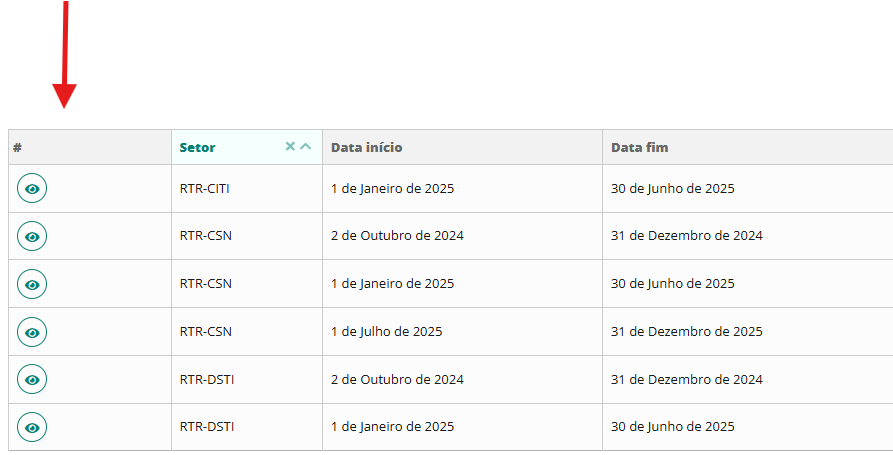
Clique no botão "Acompanhamento" > Servidores relacionados:
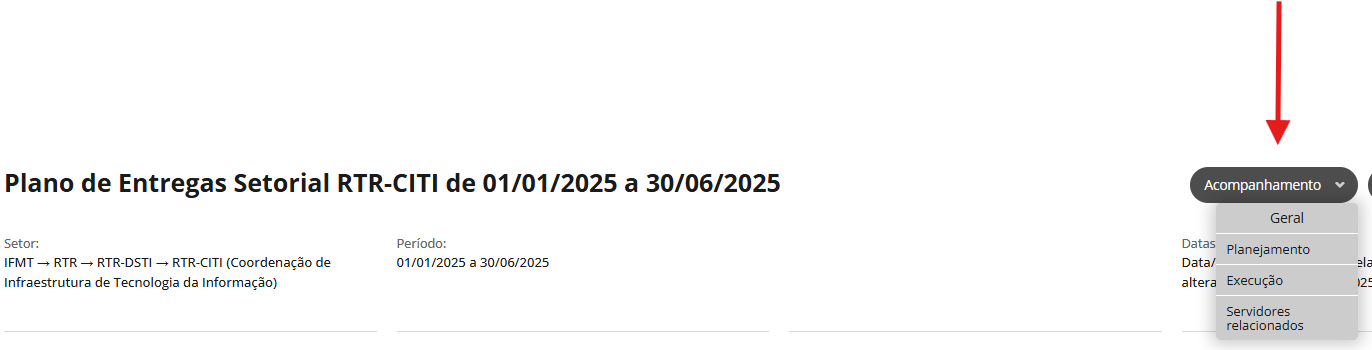
Escolha o servidor e clique no Olho ao lado do nome > escolha qual adesão você deseja desligá-lo > clique no botão "Visualizar adesão ao PGD"

E clique no botão em vermelho "Cadastrar Desligamento"