
Guia de utilização da Central do SUAP
A central de serviços é um módulo do suap que possibilita a abertura de chamados para vários setores da instituição, abordaremos a abertura de chamado para área de tecnologia da informação na visão do usuário neste manual.

Depois de realizar o login no suap, você deve selecionar nas opções a esquerda a Central de Serviços, e selecionar Abrir Chamado, você será direcionado para outra tela.
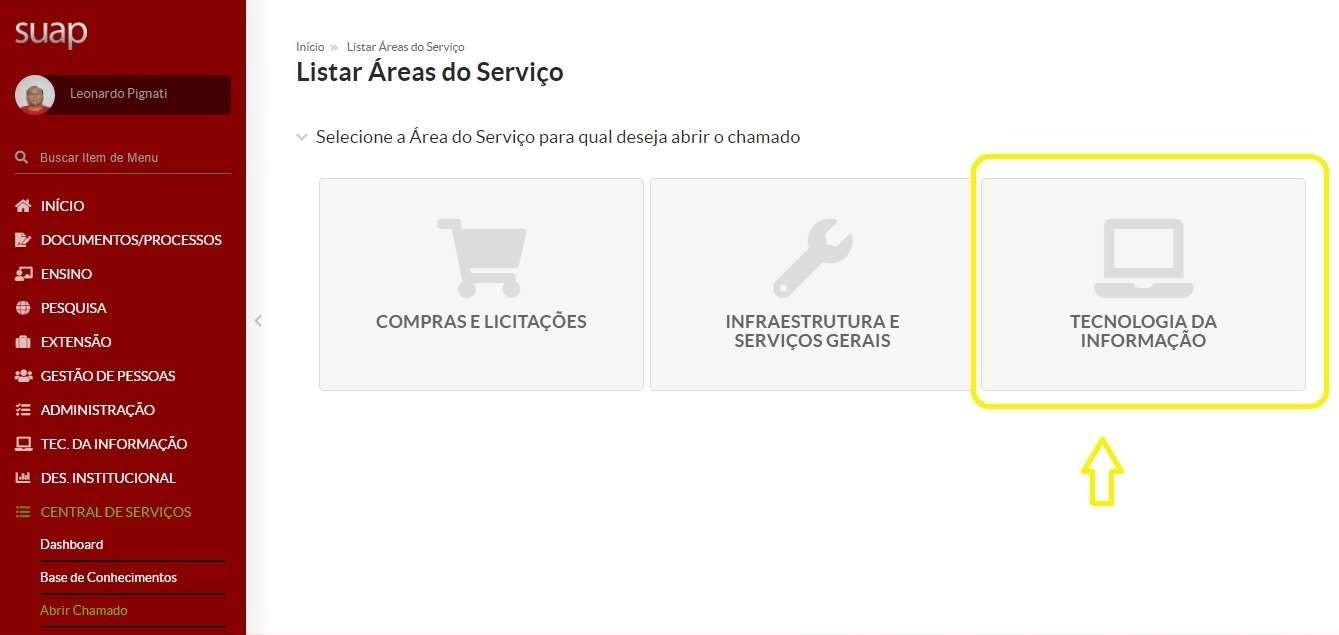
Escolha a área do serviço que deseja, no nosso exemplo vamos escolher Tecnologia da Informação, você será redirecionado para outra tela.
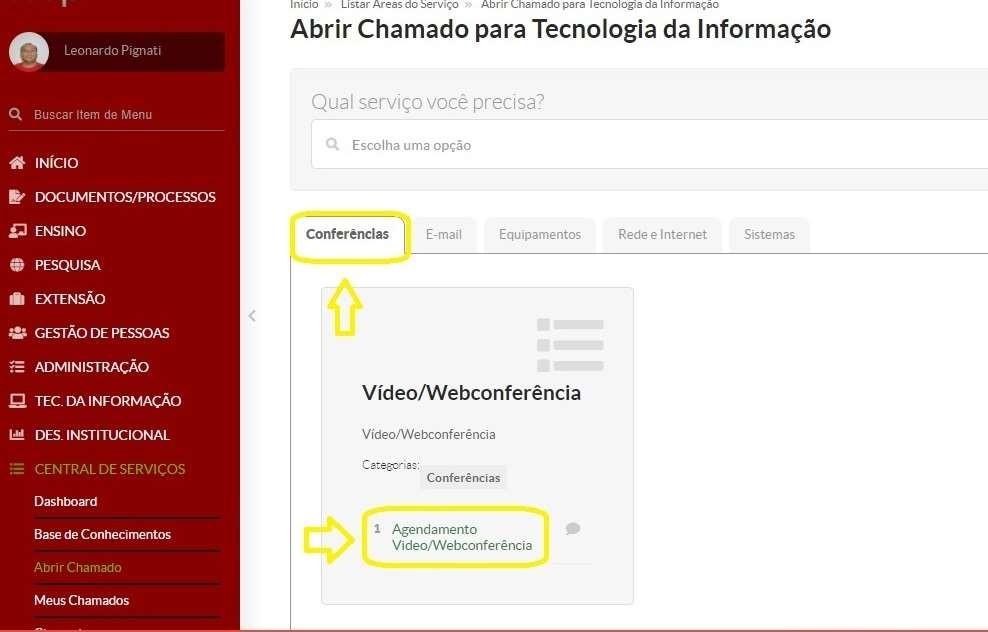
Os serviços estão divididos por categorias, que foram elaborados de uma melhor forma para os usuários localizem de maneira mais intuitiva o serviço desejado.

Existe uma caixa de busca que facilita encontrar a opção desejada, para utilizá-la você deve digitar o que necessita e esperar alguns segundos que ira aparecer tudo que tiver a ver com o que foi digitado.
Como exemplo temos que foi digitado Agenda e apareceu Agendamento Vídeo/Web conferência. Ao escolher o serviço, será aberto a tela de abertura do serviço desejado.

A tela de abertura de chamado, as informações adicionais têm uma breve informação do que se trata o chamado, os campos que estão escrito em negrito são obrigatórios o preenchimento, em alguns casos a informações de como deve ser preenchido o chamado para aquele serviço.
A descrição o usuário deve descrever qual é seu problema com as principais informações, para que o técnico que atender o seu chamado consiga compreender e ajudar da melhor forma.

O Campo Interessado é quem está solicitando o serviço, para adicionar coloque o nome da pessoa ou a matrícula e o sistema vai fazer uma busca e mostrar a pessoa, ai só selecioná-la.
O campo requisitante, tem a função parecida com o interessado não é obrigatório.
O Telefone adicional para contato, é interessante o seu preenchimento para que o técnico que atender o chamado entre em contato e solucione o mais rápido o chamado.
O item Campus deve ser selecionado para qual campus está sendo solicitado o serviço, observe que se for um serviço que somente a reitoria atende o campus vai existir somente o item reitoria para selecionar, se o campus do usuário não aparece na descrição é por que seu campus não atende a esse tipo de serviço.
O centro de atendimento é selecionado automaticamente o campus de atendimento.
O item meio de abertura você deve selecionar qual foi o meio de abertura que foi utilizado para abrir o chamado, no nosso caso foi interface web.
O Campo outros interessados possibilita que o usuário possa cadastrar outros interessados no chamado, como o chefe imediato ou qual ele desejar, este item não é obrigatório.
O item Enviar uma cópia de abertura deste chamado para os interessados, se for selecionado este campo todos os interessados que foram cadastrados, receberam um e-mail com a cópia de abertura do chamado.

O campo Anexar arquivos possibilita o anexar até três arquivos no chamado, para melhor entendimento você pode colocar a descrição de cada anexo.
Abaixo do botão confirmar é mostrado o SLA ou o tempo máximo para solução desse tipo atendimento, no caso de atribuir e remover perfil, temos um SLA de 48 horas para ser solucionado.
Clicando no botão confimar o chamado será aberto no sistema suap.

O suap envia um e-mail para o usuário quando o chamado é aberto e também para cada atualização do chamado.

No módulo da central de serviços é possível acompanhar meus chamados, tem a possibilidade de ver os chamados em qualquer situação, além disso pode utilizar o filtro de busca nos chamados para selecionar o que deseja.

Quando o chamado é solucionado pelo técnico de TI, um e-mail vai ser enviado informando a solução, o usuário precisa clicar no link na parte inferior do e-mail.

O link em baixa do chamado você será redirecionado para fazer a avaliação do chamado e fechar o chamado, o usuário é quem fecha o chamado e não o técnico de TI.
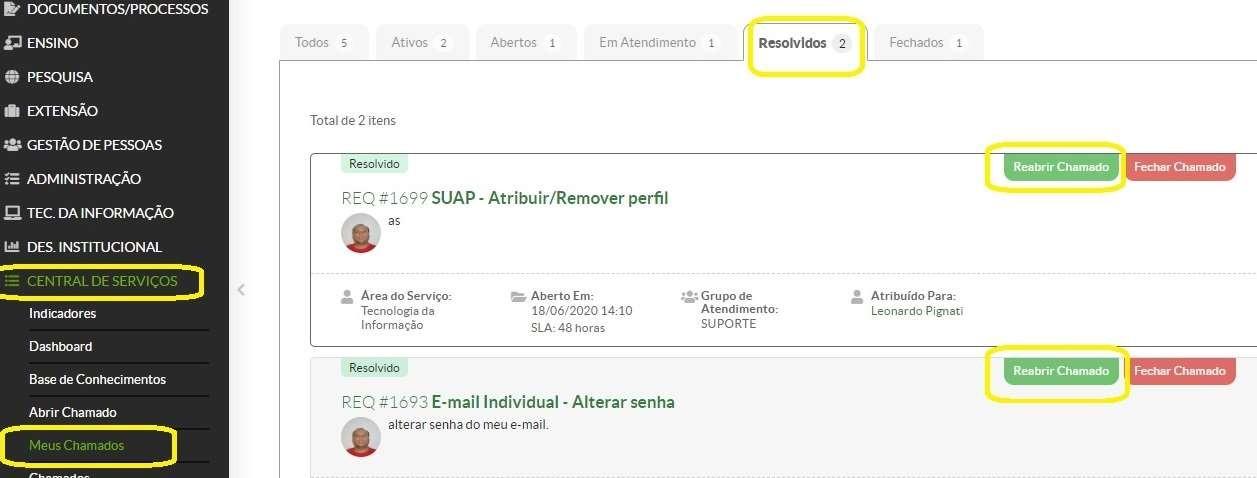
Se a solução do técnico de TI não foi satisfatório, o usuário tem a possibilidade de realizar a sua reabertura do chamado, com isso o Técnico de TI terá que dar uma nova solução ao chamado.