
Capítulo 9 - Visibilidade e Capa da Sala Virtual
Após acessar a sala virtual da disciplina no Ambiente Virtual de Aprendizagem Moodle, o professor poderá realizar algumas configurações iniciais importantes para organizar o ambiente da disciplina. Entre essas configurações estão a definição da visibilidade da disciplina para os estudantes e a inserção de uma imagem de capa que facilita a identificação da sala virtual.
Essas configurações contribuem para uma melhor organização do ambiente virtual, permitindo que estudantes e professores identifiquem rapidamente a disciplina entre as demais disponíveis no sistema.
Apresentar como acessar as configurações da disciplina no Moodle, alterar a visibilidade da sala virtual e inserir uma imagem de capa para facilitar a identificação da disciplina.
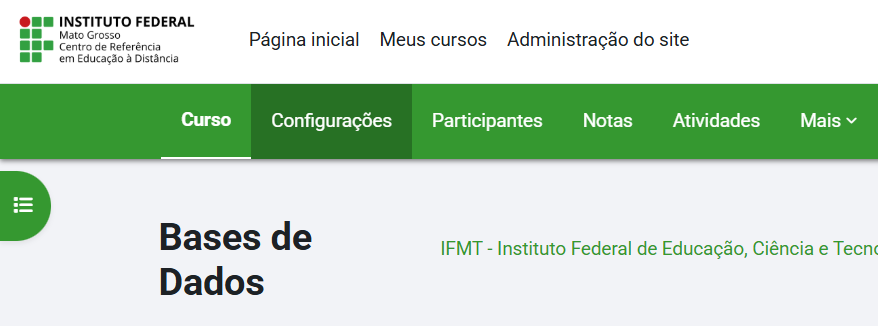
9.1 Acessando as configurações da disciplina
As configurações da disciplina permitem ajustar diferentes aspectos da sala virtual, como nome da disciplina, visibilidade para estudantes e imagem de capa.
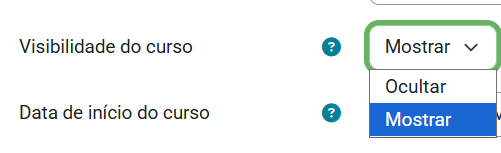
9.2 Alterando a visibilidade da disciplina
Por padrão, as disciplinas podem permanecer inicialmente ocultas para os estudantes. Isso permite que o professor organize os conteúdos da sala antes de liberar o acesso à turma.
9.3 Inserindo uma imagem de capa
O Moodle permite inserir uma imagem de capa na disciplina. Essa imagem facilita a identificação da sala virtual na página inicial do ambiente, especialmente quando estudantes e professores possuem várias disciplinas disponíveis.
• Facilita a identificação da disciplina pelos estudantes;
• Ajuda o professor a localizar rapidamente a disciplina;
• Melhora a organização visual do ambiente virtual.
9.4 Requisitos da imagem de capa
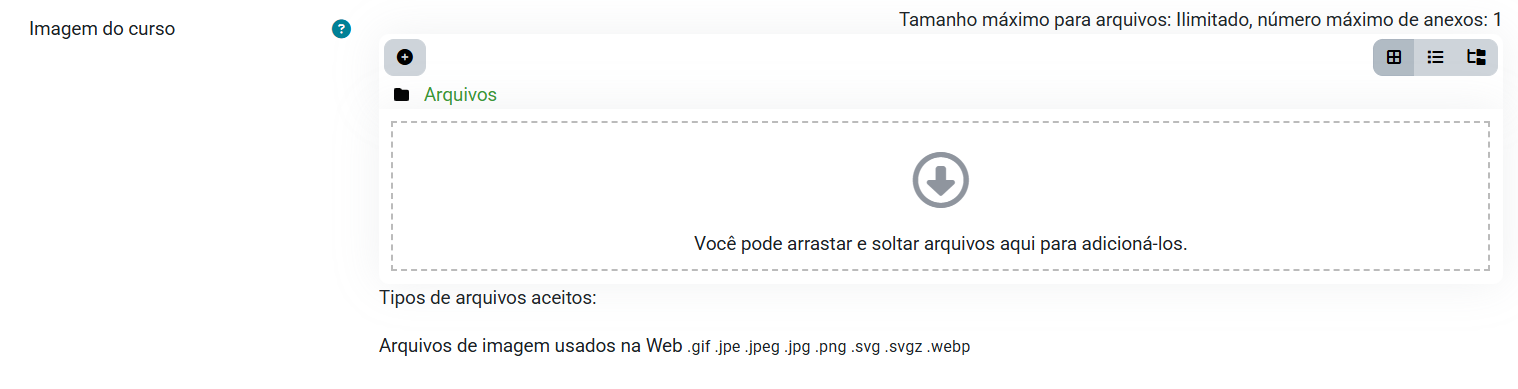
1560 × 600 pixels
Tipos de arquivos aceitos
.gif • .jpe • .jpeg • .jpg • .png • .svg • .svgz • .webp
A imagem pode ser criada rapidamente utilizando ferramentas de design ou geradores de imagens por inteligência artificial, permitindo criar capas personalizadas para cada disciplina.
9.5 Criando imagens de capa com Inteligência Artificial
Caso o professor não possua uma imagem pronta para utilizar como capa da disciplina, é possível criar rapidamente uma imagem personalizada utilizando ferramentas de geração de imagens por inteligência artificial, como ChatGPT, Google Gemini ou outras plataformas semelhantes.
Essas ferramentas permitem gerar imagens a partir de uma descrição simples da disciplina, produzindo capas visuais que ajudam a identificar rapidamente o conteúdo da sala virtual no Moodle.
Ao gerar a imagem, informe sempre o tamanho aproximado da capa do Moodle, que é 1560 × 600 pixels. Isso ajuda a ferramenta a produzir uma imagem já adequada ao formato do ambiente virtual.
Criando uma capa utilizando IA
Exemplo de prompt para gerar a imagem
A imagem deve ter estilo educacional e tecnológico, com elementos visuais relacionados a dados, tabelas e tecnologia da informação.
Utilizar cores modernas e layout limpo, adequado para um ambiente educacional.
Tamanho da imagem: 1560 x 600 pixels.
O docente pode adaptar o prompt substituindo o nome da disciplina, por exemplo: Matemática I, Física, Programação, Redes de Computadores, Banco de Dados ou Inteligência Artificial.
9.6 Inserindo a imagem de capa da disciplina
A imagem de capa da disciplina pode ser inserida diretamente nas configurações do curso. Essa imagem será exibida na página inicial do Moodle, facilitando a identificação da disciplina entre as demais disponíveis no ambiente virtual.
Utilizar imagens de capa padronizadas para cada disciplina facilita a identificação visual das salas virtuais no Moodle, especialmente quando estudantes e professores possuem várias disciplinas disponíveis no ambiente.