
Capítulo 9 - Visibilidade e Capa da Sala Virtual
Após acessar a sala virtual da disciplina no Ambiente Virtual de Aprendizagem Moodle, o professor poderá realizar algumas configurações iniciais importantes para organizar o ambiente da disciplina. Entre essas configurações estão a definição da visibilidade da disciplina para os estudantes e a inserção de uma imagem de capa que facilita a identificação da sala virtual.
Essas configurações contribuem para uma melhor organização do ambiente virtual, permitindo que estudantes e professores identifiquem rapidamente a disciplina entre as demais disponíveis no sistema.
Apresentar como acessar as configurações da disciplina no Moodle, alterar a visibilidade da sala virtual e inserir uma imagem de capa para facilitar a identificação da disciplina.
9.1 Acessando as configurações da disciplina
As configurações da disciplina permitem ajustar diferentes aspectos da sala virtual, como nome da disciplina, visibilidade para estudantes e imagem de capa.

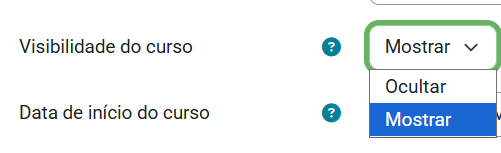
9.2 Alterando a visibilidade da disciplina
Por padrão, as disciplinas podem permanecer inicialmente ocultas para os estudantes. Isso permite que o professor organize os conteúdos da sala antes de liberar o acesso à turma.
9.3 Inserindo uma imagem de capa
O Moodle permite inserir uma imagem de capa na disciplina. Essa imagem facilita a identificação da sala virtual na página inicial do ambiente, especialmente quando estudantes e professores possuem várias disciplinas disponíveis.
• Facilita a identificação da disciplina pelos estudantes;
• Ajuda o professor a localizar rapidamente a disciplina;
• Melhora a organização visual do ambiente virtual.
9.4 Requisitos da imagem de capa
1560 × 600 pixels
Tipos de arquivos aceitos
.gif • .jpe • .jpeg • .jpg • .png • .svg • .svgz • .webp
A imagem pode ser criada rapidamente utilizando ferramentas de design ou geradores de imagens por inteligência artificial, permitindo criar capas personalizadas para cada disciplina.
9.5 Inserindo a imagem de capa da disciplina
A imagem de capa da disciplina pode ser inserida diretamente nas configurações do curso. Essa imagem será exibida na página inicial do Moodle, facilitando a identificação da disciplina entre as demais disponíveis no ambiente virtual.
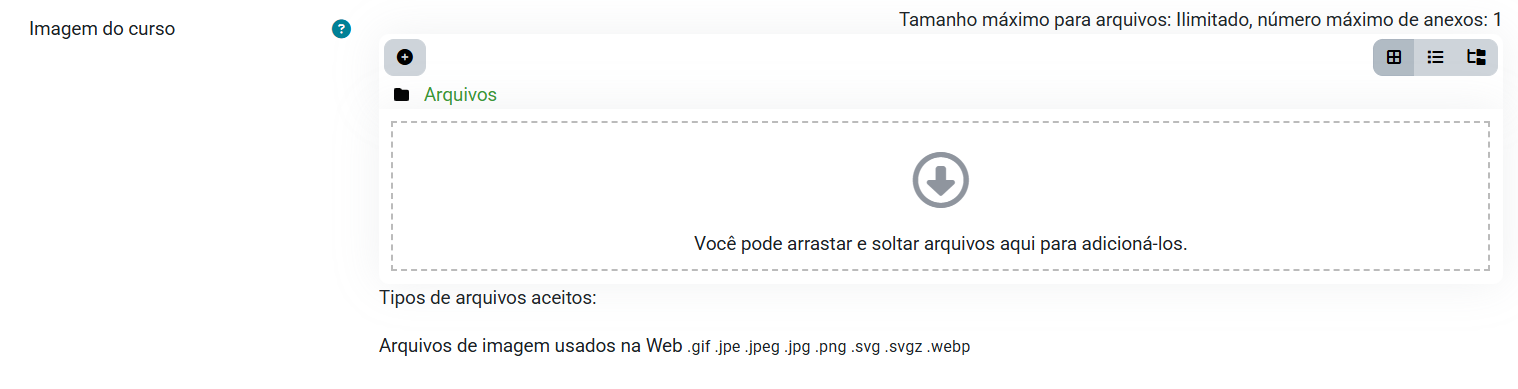
Utilizar imagens de capa padronizadas para cada disciplina facilita a identificação visual das salas virtuais no Moodle, especialmente quando estudantes e professores possuem várias disciplinas disponíveis no ambiente.