
Capítulo 8 – Modo de Edição da Sala Moodle
Após conhecer a estrutura inicial da sala virtual no Ambiente Virtual de Aprendizagem Moodle, o professor poderá iniciar a organização pedagógica da disciplina utilizando o modo de edição. Esse recurso permite modificar a estrutura da sala, inserir materiais didáticos, criar atividades avaliativas e configurar diferentes recursos de aprendizagem.
O modo de edição constitui o principal recurso de gestão da disciplina no Moodle, permitindo que o docente organize os conteúdos e atividades de acordo com o planejamento pedagógico da disciplina.
Apresentar o funcionamento do modo de edição da sala Moodle e orientar o professor quanto à inserção de conteúdos e atividades pedagógicas no ambiente virtual.
8.1 Ativando o modo de edição
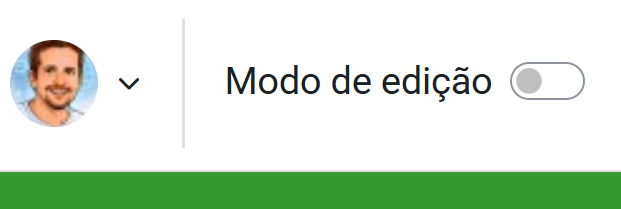
Para iniciar a configuração da disciplina no Moodle, é necessário ativar o modo de edição da sala virtual. Esse recurso permite que o professor realize alterações na estrutura da disciplina e insira novos conteúdos no ambiente.
8.2 Inserindo recursos educacionais
Com o modo de edição ativado, o professor poderá inserir diferentes recursos educacionais na disciplina. Os recursos correspondem aos materiais utilizados para apoiar o processo de ensino e aprendizagem.
- Arquivos em PDF ou documentos;
- Links para conteúdos externos;
- Vídeos educacionais;
- Páginas informativas;
- Materiais de leitura complementar.
8.3 Inserindo atividades pedagógicas
Além de disponibilizar materiais didáticos, o Moodle permite a criação de atividades pedagógicas que possibilitam a interação e avaliação dos estudantes.
- Fóruns de discussão;
- Tarefas para envio de trabalhos;
- Questionários avaliativos;
- Atividades colaborativas;
- Atividades avaliativas online.
Organize os conteúdos da disciplina de forma progressiva, distribuindo materiais e atividades ao longo das seções da sala virtual para facilitar o acompanhamento do estudante.
8.4 Configuração da Sala Virtual
O vídeo a seguir apresenta um exemplo prático de configuração da sala virtual no Moodle, demonstrando como inserir recursos, organizar seções e estruturar a disciplina no ambiente virtual.
8.5 Configuração do perfil do professor
O Moodle permite que o professor personalize seu perfil institucional, inserindo fotografia, descrição profissional e informações de contato. Essa configuração facilita a identificação do docente pelos estudantes e fortalece a comunicação dentro do ambiente virtual.