
Capítulo 5 – Criação Automatizada da Sala Moodle
A criação da sala virtual no AVA Moodle ocorre de forma automatizada por meio da integração institucional com o SUAP. Esse processo garante que as informações acadêmicas oficiais da disciplina sejam replicadas corretamente no ambiente virtual.
A partir do diário acadêmico da disciplina no SUAP, o professor pode iniciar o processo de criação da sala Moodle utilizando a funcionalidade de exportação de dados para o AVA Moodle. Essa funcionalidade cria automaticamente a disciplina no Moodle, vincula o docente e inclui os estudantes matriculados.
A funcionalidade de exportação permite criar automaticamente a sala virtual da disciplina, sincronizando docentes e estudantes matriculados a partir das informações acadêmicas registradas no SUAP.
5.1 Localização das Funcionalidades de Integração
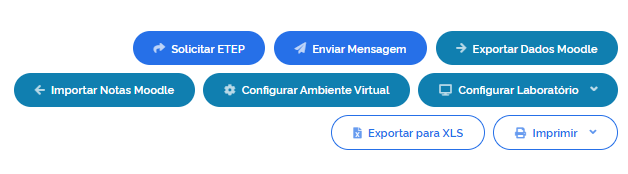
Ao acessar o diário acadêmico da disciplina no SUAP, o professor encontrará na tela principal duas funcionalidades relacionadas ao AVA Moodle.
- Exportar Dados Moodle – responsável pela criação e sincronização da sala virtual.
- Importar Notas Moodle – responsável por transferir notas registradas no Moodle para o SUAP.
5.2 Procedimento para Criação da Sala Virtual
Para criar a sala virtual no Moodle, o professor deverá executar o processo de exportação de dados a partir do diário acadêmico da disciplina.
5.3 Primeira Exportação de Dados
Quando o botão Exportar Dados Moodle é utilizado pela primeira vez para uma disciplina, o sistema realiza inicialmente a criação da sala virtual no AVA Moodle.
- Criação da disciplina no AVA Moodle;
- Aplicação do template pedagógico institucional;
- Criação da estrutura inicial da disciplina.
Após a execução do botão Exportar Dados Moodle, a sala virtual é criada imediatamente no Moodle. Entretanto, o processo de vinculação do professor e matrícula dos estudantes pode levar até 1 hora para ser completamente sincronizado.
5.4 Exportações Posteriores
Após a criação inicial da sala, novas execuções da funcionalidade Exportar Dados Moodle passam a atuar apenas como mecanismo de sincronização de dados acadêmicos.
5.5 Boas Práticas para Criação da Sala
• Verificar previamente a lista de estudantes matriculados no diário;
• Criar a sala Moodle antes do início das atividades da disciplina;
• Confirmar se a sala foi criada corretamente no AVA Moodle;
• Manter a disciplina oculta enquanto organiza os materiais iniciais.