
Capítulo 12 – Restrição de Acesso em Seções da Disciplina
O Moodle permite controlar o acesso a seções, recursos e atividades por meio da funcionalidade Restrição de acesso. Esse recurso possibilita definir quais estudantes poderão visualizar determinados conteúdos da disciplina, utilizando diferentes critérios de controle.
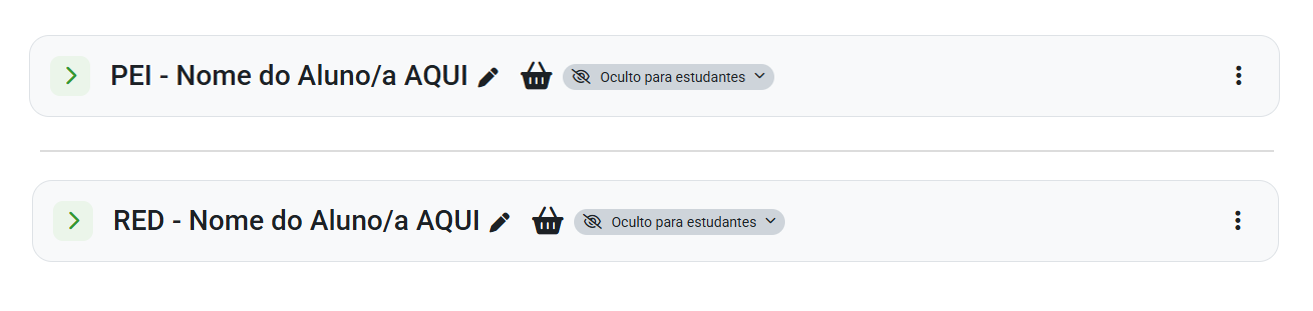
No Instituto Federal de Mato Grosso, essa funcionalidade é frequentemente utilizada para organizar conteúdos específicos destinados a estudantes em situações pedagógicas particulares, como nos casos de RED (Regime de Exercícios Domiciliares) e PEI (Plano Educacional Individualizado).
A restrição de acesso pode ser aplicada em diferentes elementos da disciplina:
- Seções completas da disciplina;
- Recursos (arquivos, páginas, links);
- Atividades avaliativas (tarefas, fóruns, questionários).
12.1 Criando seções específicas para RED ou PEI
Uma prática comum consiste em criar seções específicas para disponibilizar atividades ou conteúdos direcionados a um único estudante. Essas seções podem ser utilizadas para atividades de recuperação, acompanhamento individualizado ou adaptações pedagógicas.
12.2 Configurando a restrição de acesso
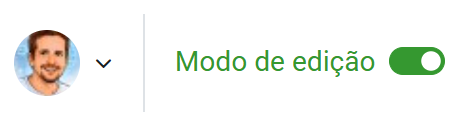
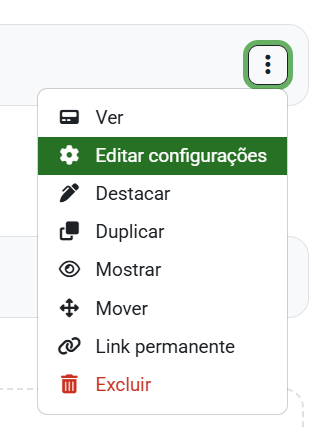
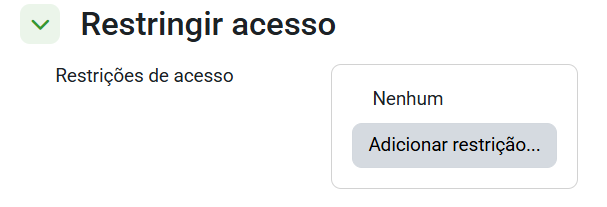
Para configurar a restrição de acesso à seção da disciplina, siga o procedimento descrito a seguir.
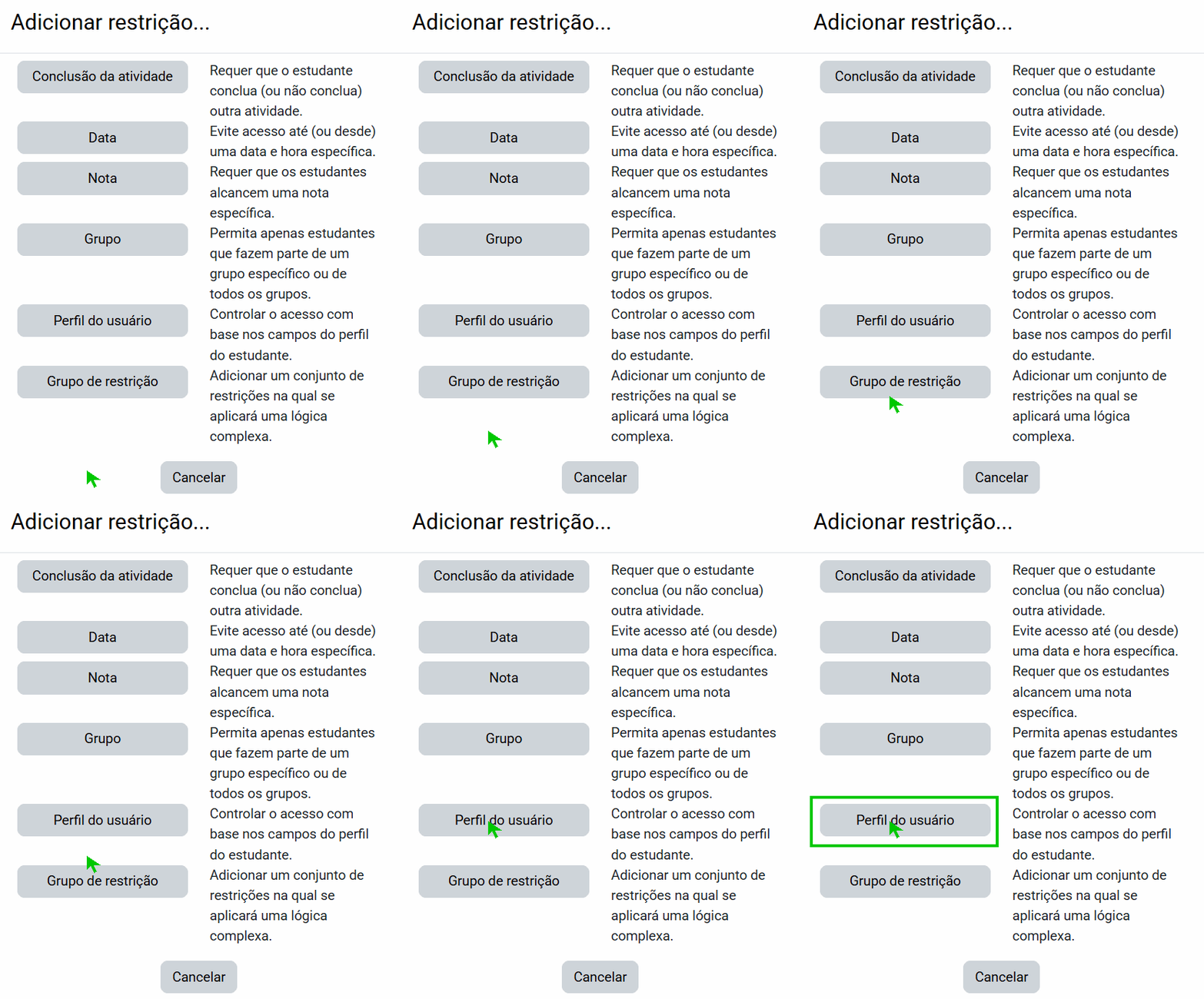
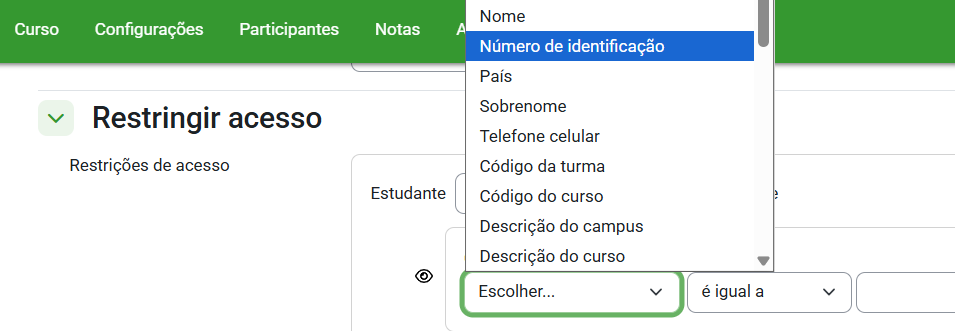
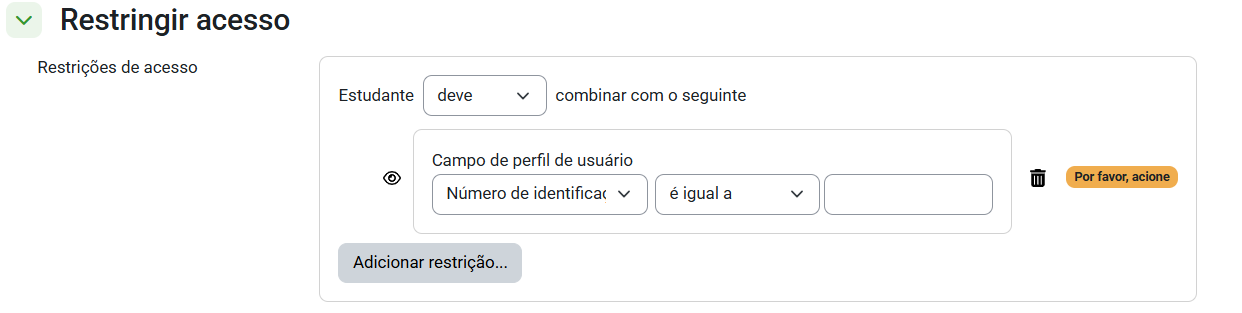

12.3 Tornando a seção visível para o estudante
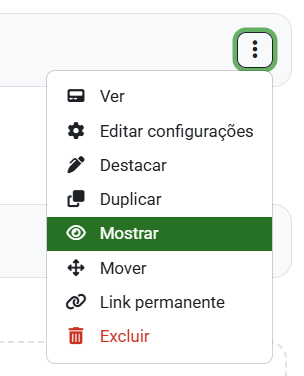
Após configurar a restrição de acesso, é necessário verificar a visibilidade da seção. Caso a seção esteja marcada como Oculto para estudantes, nenhum estudante conseguirá visualizá-la.
Portanto, após aplicar a restrição, altere a opção da seção para Mostrar. Dessa forma, apenas o estudante autorizado poderá visualizar o conteúdo da seção.
Embora neste exemplo a restrição tenha sido aplicada a uma seção completa, o mesmo procedimento pode ser utilizado para restringir recursos ou atividades específicas, como tarefas, questionários ou arquivos disponibilizados na disciplina.