Capítulo 10 – Organização das Seções da Disciplina
No Ambiente Virtual de Aprendizagem Moodle, o conteúdo das disciplinas é organizado por meio de seções. Cada seção representa uma divisão estrutural da disciplina e pode conter materiais de estudo, atividades avaliativas, orientações acadêmicas e outros recursos pedagógicos.
Uma organização clara das seções contribui diretamente para a compreensão da estrutura da disciplina pelos estudantes, facilita a navegação no ambiente virtual e permite ao professor organizar o conteúdo de forma lógica e sequencial ao longo do período letivo.
- Organizar o conteúdo da disciplina
- Dividir o curso em unidades ou módulos
- Estruturar atividades e avaliações
- Facilitar a navegação dos estudantes
10.1 Estrutura das seções da disciplina
As seções podem ser organizadas de acordo com o planejamento pedagógico da disciplina e o regime acadêmico do curso. No IFMT, é comum que a estrutura das seções acompanhe a organização do calendário acadêmico ou das unidades de ensino.
Exemplo – Cursos semestrais do ensino superior
- Apresentação da disciplina
- Semestre
- Prova Final
- PEI e/ou RED
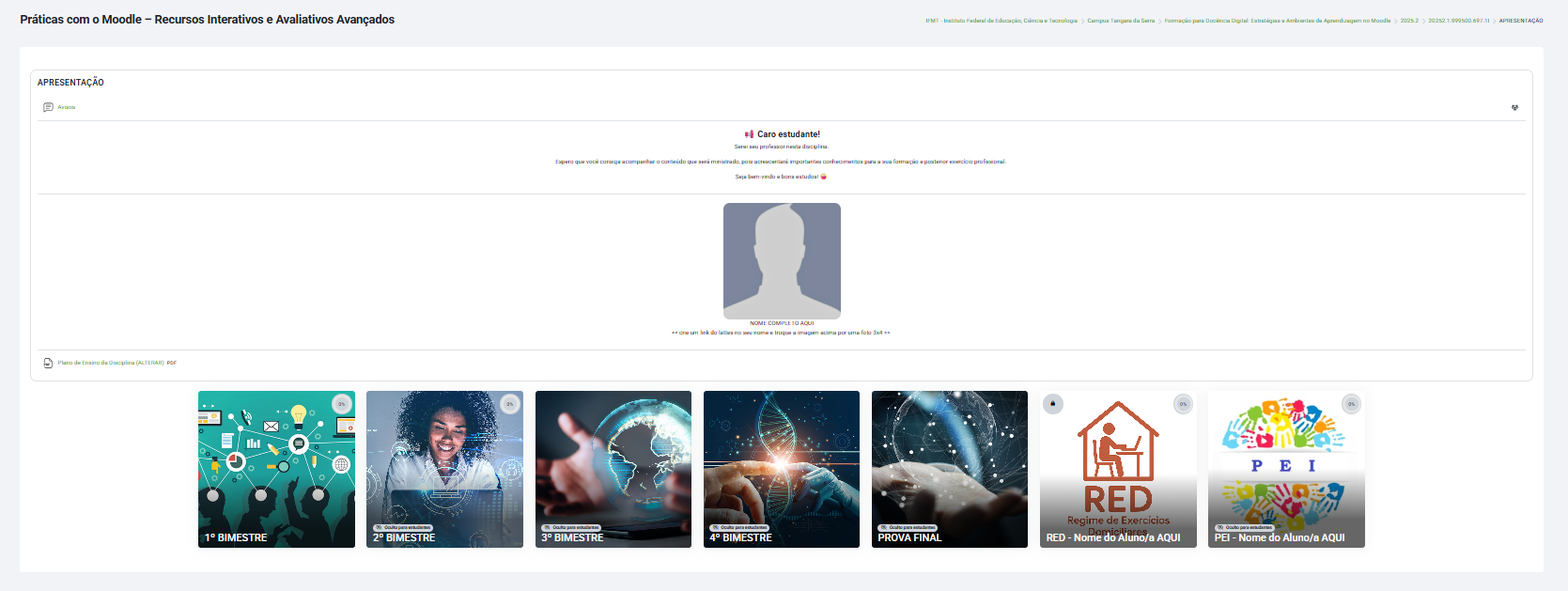
Exemplo – Cursos bimestrais do ensino médio
- Apresentação da disciplina
- 1º Bimestre
- 2º Bimestre
- 3º Bimestre
- 4º Bimestre
- Prova Final
- PEI e/ou RED
Essa estrutura pode ser adaptada conforme as necessidades pedagógicas da disciplina, permitindo maior flexibilidade na organização do conteúdo e das atividades avaliativas.
10.2 Ativando o modo de edição
Para organizar as seções da disciplina, é necessário ativar o modo de edição. Esse modo permite alterar a estrutura do curso, adicionar conteúdos, criar atividades e modificar configurações da disciplina.

10.3 Adicionando novas seções
O Moodle permite adicionar novas seções conforme necessário. Esse recurso possibilita expandir a estrutura da disciplina e organizar novos conteúdos ou atividades.

10.4 Configurações de uma seção
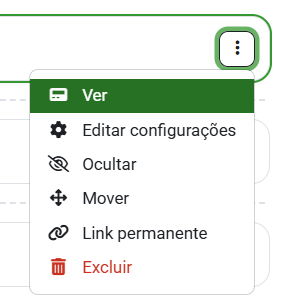
Cada seção possui um menu de configurações representado pelo ícone de três pontos. Nesse menu é possível acessar diferentes opções de gerenciamento da seção.
- Visualizar seção
- Editar configurações
- Ocultar seção
- Mover seção
- Obter link permanente
- Excluir seção