
Navegação e Organização do AVA Moodle
Depois de realizar o primeiro acesso, é importante conhecer a organização da interface do AVA Moodle. A página inicial reúne atalhos para os cursos, ferramentas de comunicação, notificações e recursos de personalização que facilitam o acompanhamento das atividades acadêmicas.
Familiarizar-se com esses elementos ajuda o(a) estudante a navegar com mais autonomia pelo ambiente, localizar rapidamente suas salas virtuais e acompanhar informações importantes relacionadas às disciplinas.
Você conhecerá os principais elementos da interface do AVA Moodle, incluindo o acesso aos cursos, a alternância entre os temas claro e escuro, o acompanhamento de notificações e a utilização do sistema de mensagens.
Conhecendo a página inicial
Após o login, o AVA Moodle apresenta sua página inicial. Na região superior ficam disponíveis os principais atalhos de navegação, como Página inicial e Meus cursos, além de ícones relacionados às notificações, mensagens, recursos do ambiente e perfil do usuário.
Na área central da página, o Moodle poderá apresentar o Resumo dos cursos, onde aparecem as salas virtuais às quais o(a) estudante possui acesso.
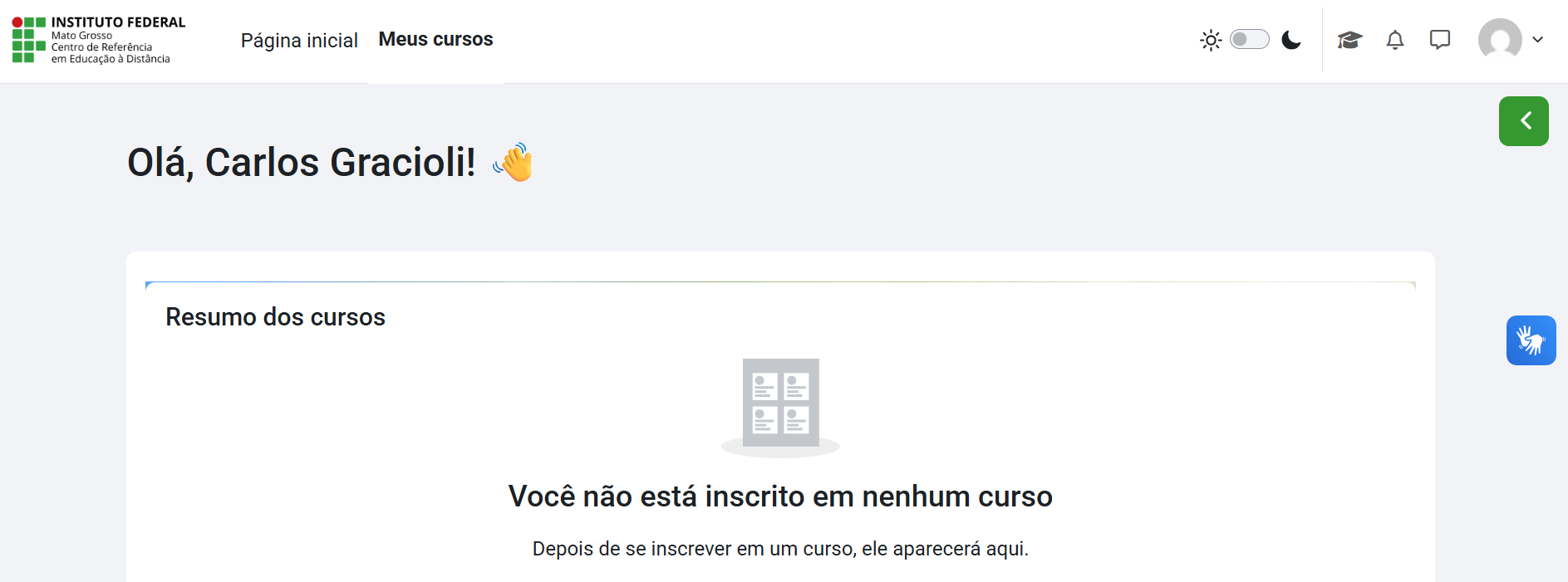
As disciplinas e cursos aos quais você possui acesso serão apresentados na área Meus cursos ou no resumo disponível na página inicial. Caso ainda não exista uma matrícula ou sala virtual associada ao seu usuário, o ambiente poderá informar que nenhum curso está disponível.
Tema claro e tema escuro
O AVA Moodle permite alternar a aparência da interface entre os modos claro e escuro. Essa configuração pode tornar a visualização mais confortável de acordo com o ambiente, horário ou preferência de cada usuário.
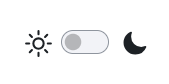
A mudança de tema altera apenas a aparência do ambiente. Seus cursos, atividades, notas e demais informações permanecem inalterados.
Acompanhando as notificações
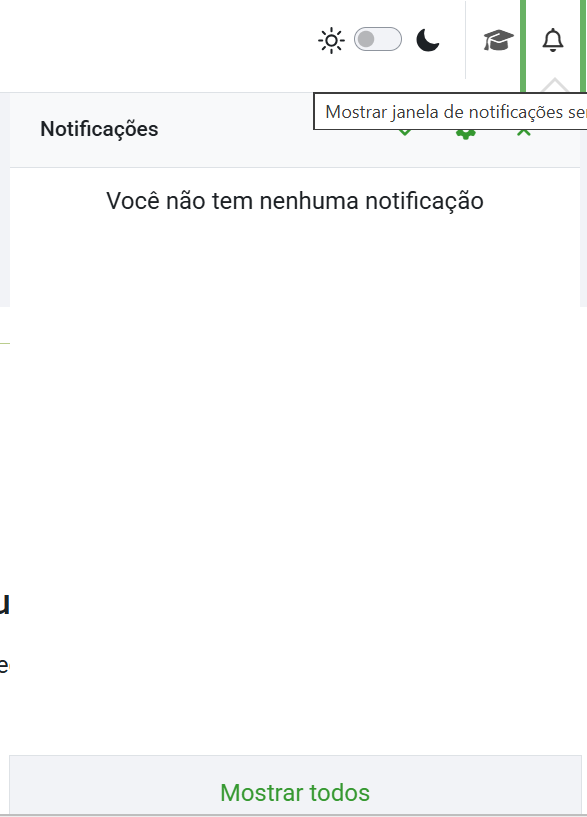
O ícone de sino, localizado na região superior direita, permite consultar as notificações recebidas no AVA Moodle.
As notificações podem indicar acontecimentos relacionados às atividades do ambiente, de acordo com as configurações utilizadas em cada disciplina e com as preferências definidas para a conta.
Consultando suas mensagens
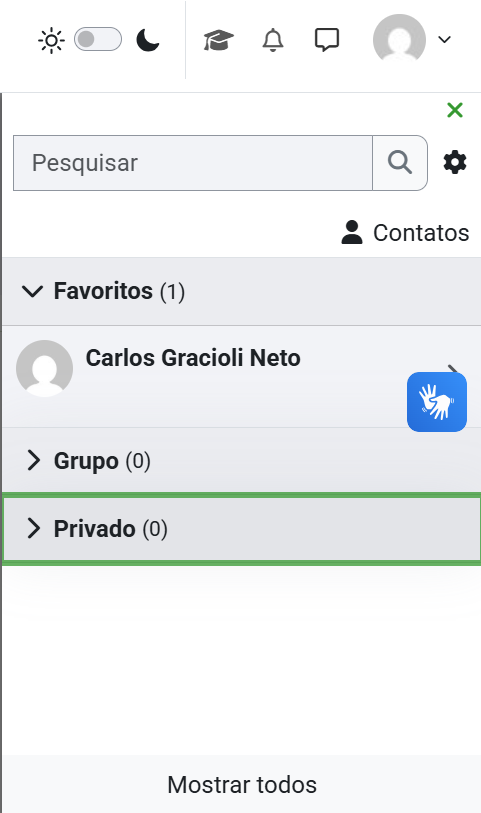
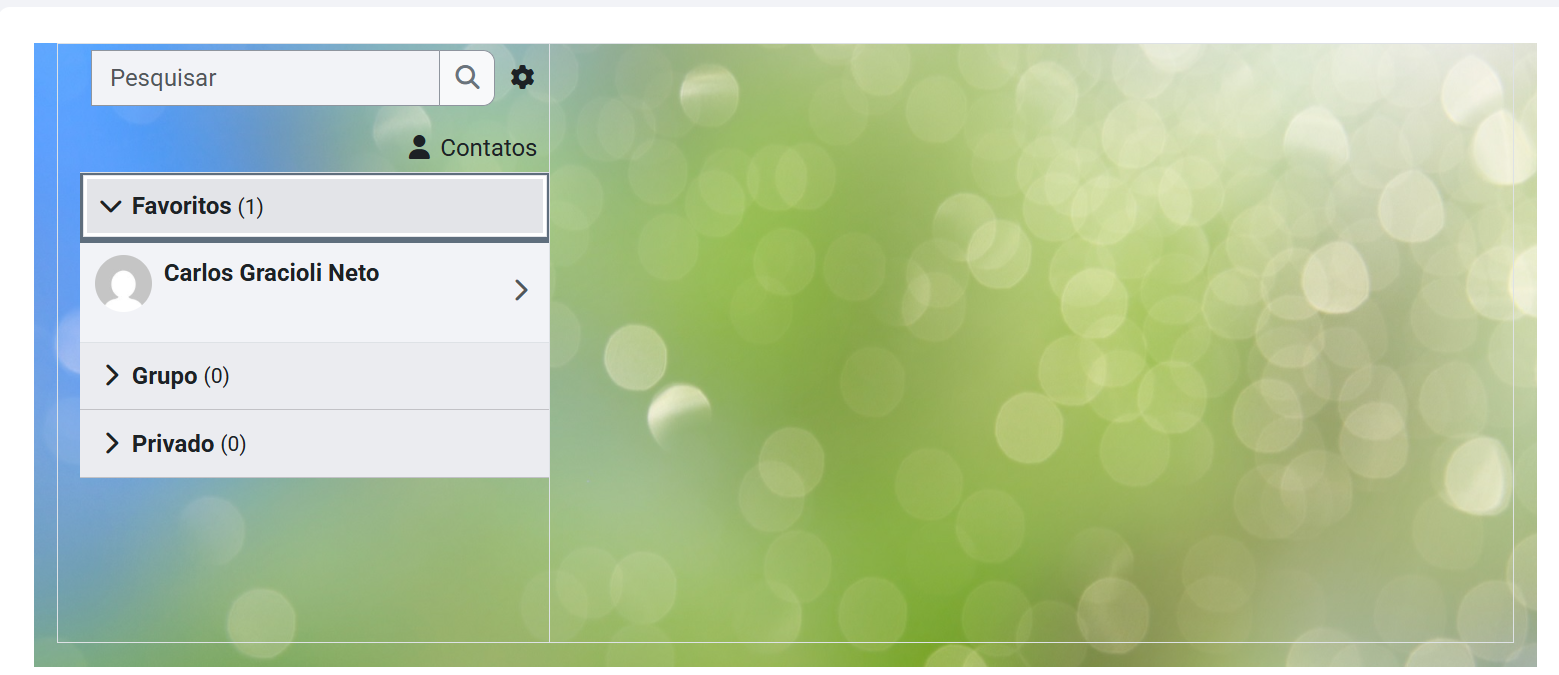
O AVA Moodle também possui uma ferramenta interna de mensagens. Por meio dela, o(a) estudante pode consultar conversas e contatos disponíveis no ambiente.
Visualizando todas as mensagens
A janela lateral apresenta inicialmente uma visão rápida das mensagens. Para utilizar a área completa de comunicação, clique em Mostrar todos, disponível na parte inferior do painel.
Consulte regularmente suas notificações e mensagens. Esses recursos ajudam a acompanhar interações e informações relacionadas às atividades realizadas no ambiente virtual.
As notificações e mensagens do Moodle complementam os demais canais institucionais. Continue acompanhando também seu e-mail acadêmico e os demais sistemas utilizados pelo IFMT.