
Nova Página
O AVA Moodle disponibiliza recursos que permitem adaptar a experiência de uso às necessidades e preferências de cada estudante. Entre eles estão as opções de acessibilidade, personalização da fonte, configurações de idioma e preferências relacionadas à comunicação e ao funcionamento da conta.
Conhecer essas configurações ajuda a tornar a navegação mais confortável e adequada à rotina acadêmica, além de permitir que o(a) estudante ajuste determinados comportamentos do ambiente de acordo com suas necessidades.
Você aprenderá como acessar e utilizar os recursos de acessibilidade do AVA Moodle e conhecerá as principais preferências da conta, incluindo a configuração do idioma da interface.
Configurando os recursos de acessibilidade
Os recursos de acessibilidade podem ser acessados diretamente pelo menu do usuário, localizado no canto superior direito da página.
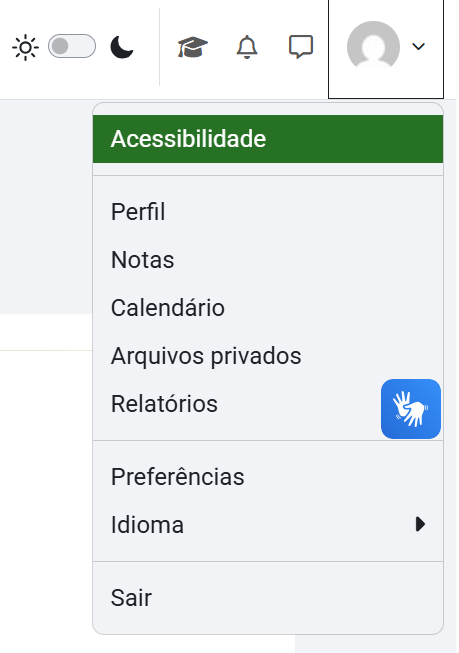
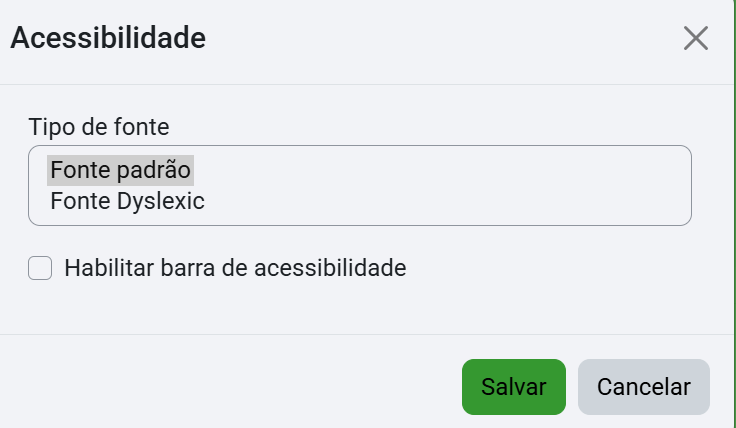

Os recursos de acessibilidade podem ser ajustados a qualquer momento. Utilize as opções que proporcionarem melhor conforto de leitura e navegação durante seus estudos.
Acessando as Preferências
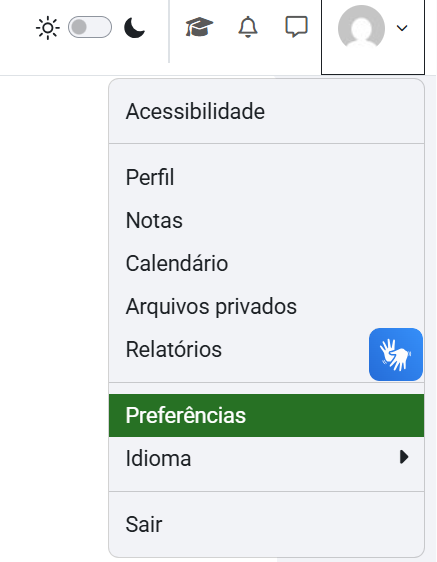
Principais preferências da conta
A página de Preferências reúne diferentes configurações relacionadas à conta do usuário. Entre as opções disponíveis estão configurações de idioma, fórum, editor de texto, calendário, mensagens e notificações.
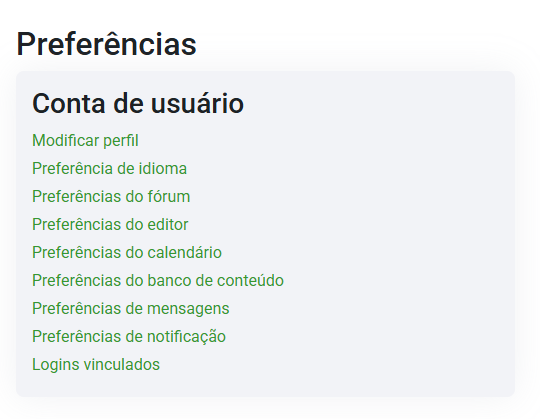
- Preferência de idioma – define o idioma utilizado na interface;
- Preferências do fórum – permite ajustar comportamentos relacionados aos fóruns;
- Preferências do editor – configura o editor utilizado para produção de textos;
- Preferências do calendário – permite ajustar opções relacionadas ao calendário;
- Preferências de mensagens – reúne configurações relacionadas à comunicação pelo Moodle;
- Preferências de notificação – permite ajustar o recebimento de notificações do ambiente.
Alterando o idioma do ambiente
Caso a interface apresente elementos em outro idioma, o(a) estudante poderá acessar a Preferência de idioma para verificar ou alterar o idioma utilizado no ambiente.
A configuração de idioma altera os textos e elementos da interface disponibilizados pelo Moodle. Alguns conteúdos inseridos nas disciplinas, nomes de atividades ou recursos externos podem permanecer no idioma em que foram originalmente criados.
Algumas preferências podem alterar a forma como mensagens, notificações e outros recursos são apresentados ou enviados. Antes de modificar configurações que você não conhece, verifique sua finalidade.