
2. Envio de Gravações da Webconf para o Eduplay
2. Envio de Gravações da Webconf para o Eduplay
UAB • Guia do(a) Professor(a)
Eduplay
Este capítulo apresenta o procedimento completo para envio de gravações realizadas na Webconf (RNP) para a plataforma Eduplay, permitindo a disponibilização das aulas aos estudantes de forma organizada e acessível.
Objetivo deste capítulo
Apresentar o passo a passo para compartilhar gravações da Webconf no Eduplay.
Apresentar o passo a passo para compartilhar gravações da Webconf no Eduplay.
1. Acessando a Webconf
1
Clique no link da Webconf RNP disponível na disciplina no Moodle.

2
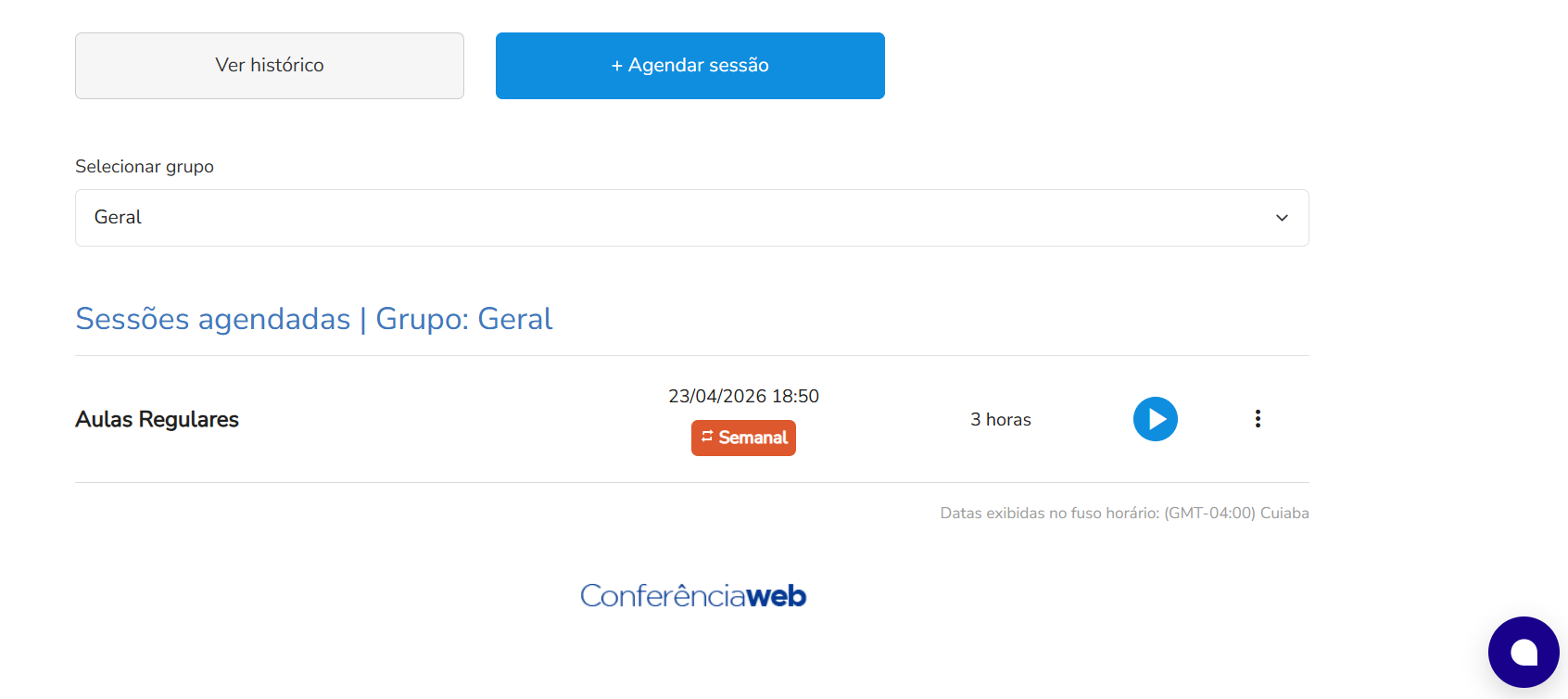
A tela da Webconf será exibida com as opções Ver histórico e + Agendar sessão.
3
Clique em Ver histórico.

4
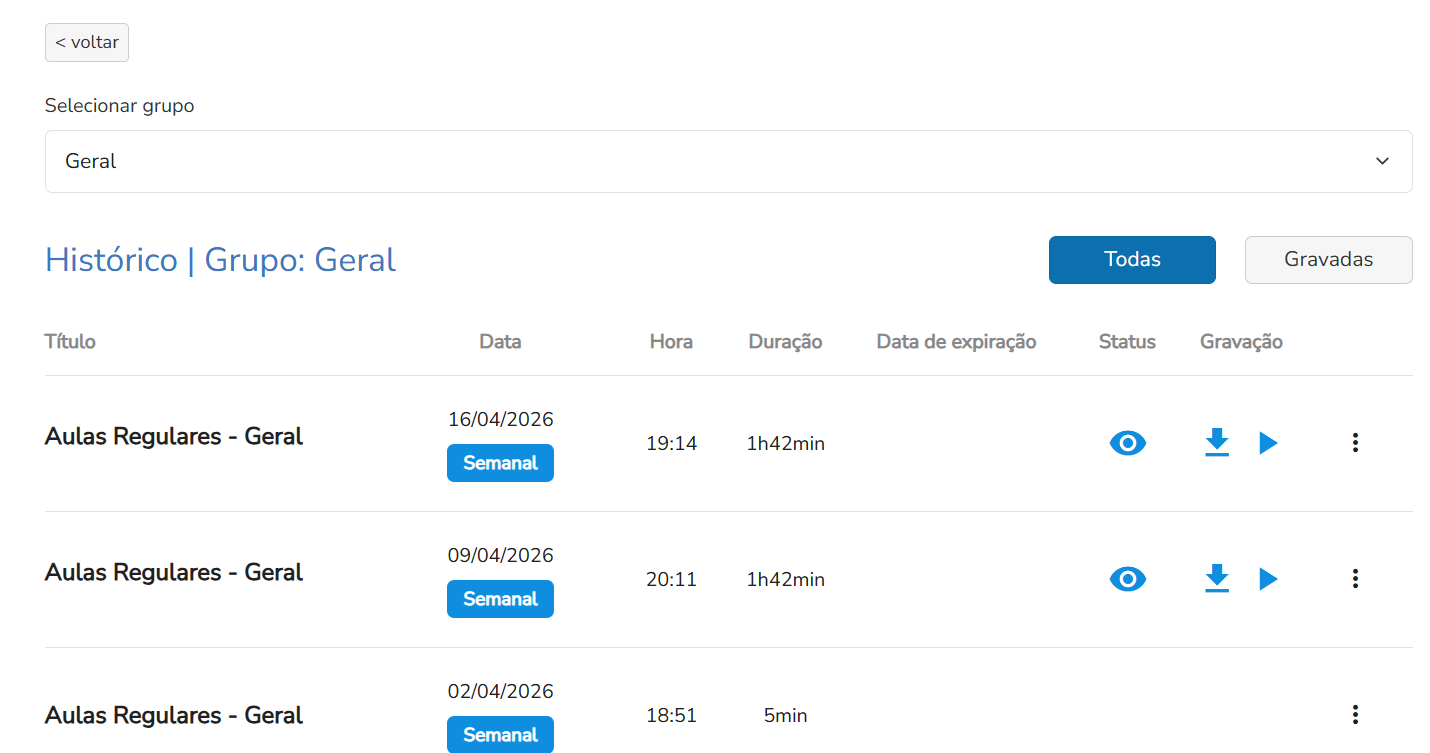
Selecione sempre o grupo correto (ex.: Polo UAB) e, se desejar, filtre apenas as sessões gravadas.

5
Clique no botão de opções (⋮) ao lado da gravação desejada.
6
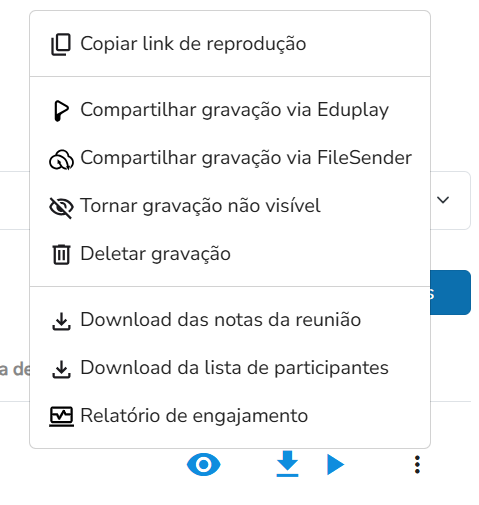
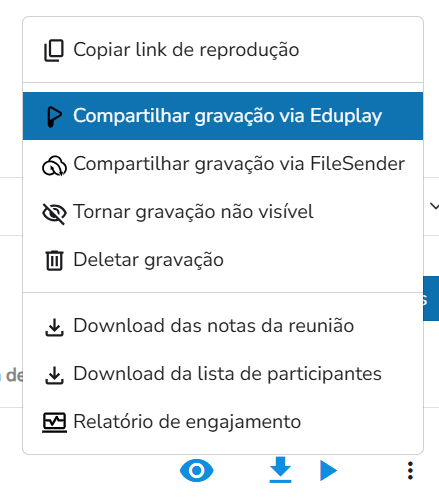
Selecione a opção Compartilhar gravação via Eduplay.
7
Realize o login utilizando o CAFe (IFMT).
8
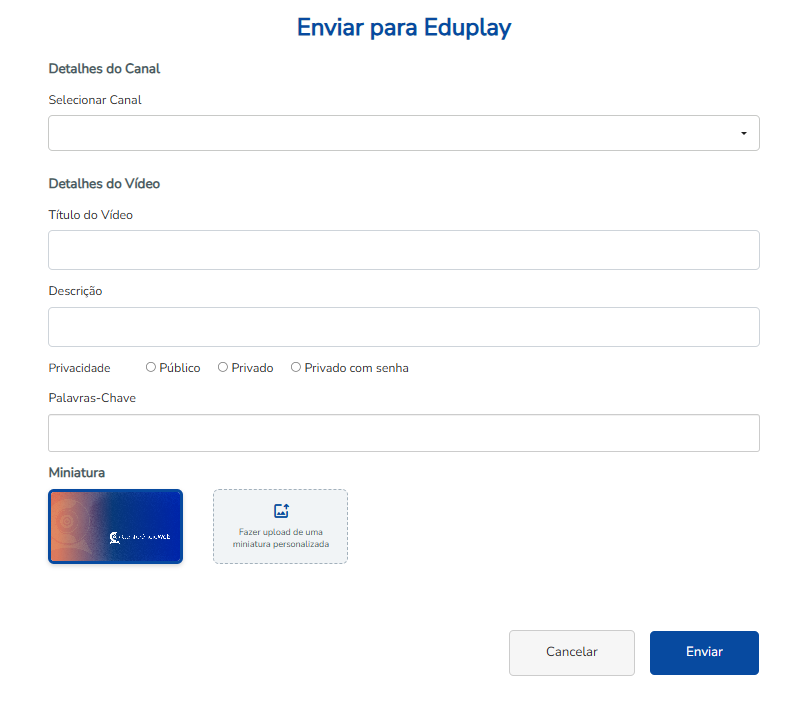
Preencha todos os campos do formulário, incluindo Selecionar Canal, Título do Vídeo, Descrição, Palavras-chave e miniatura.
9
Defina a privacidade como Público e clique em Enviar.
2. Acessando o Eduplay
10
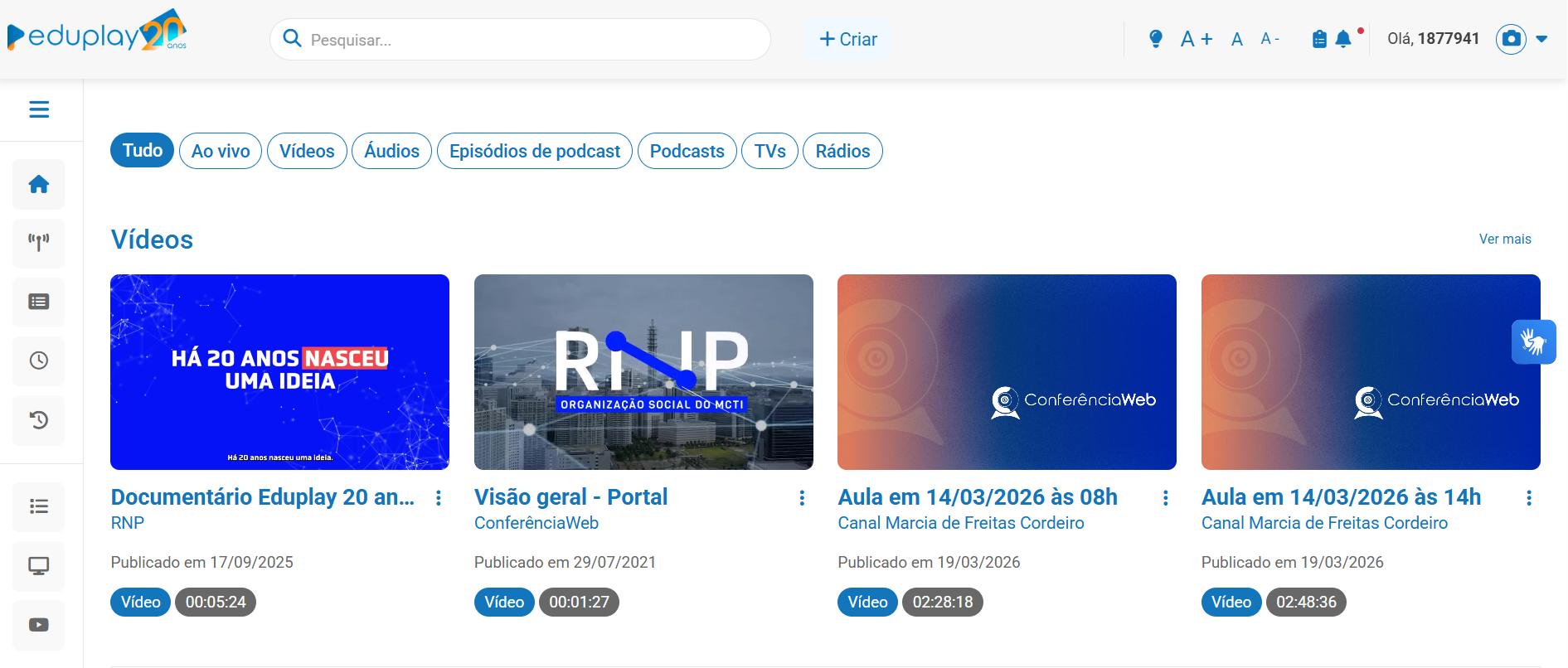
Acesse o portal do Eduplay: https://eduplay.rnp.br/.
12
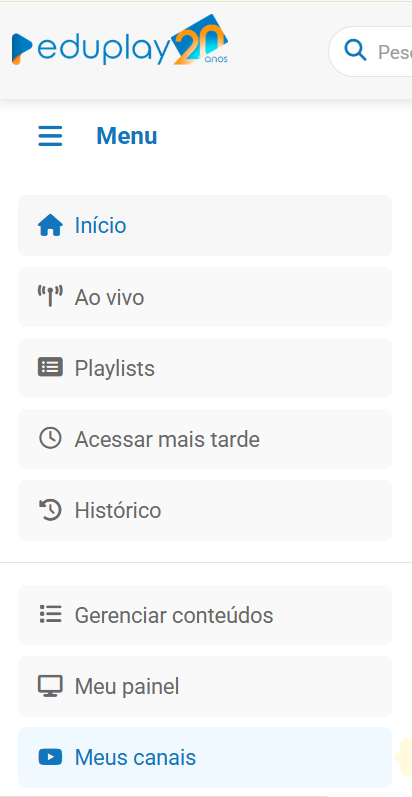
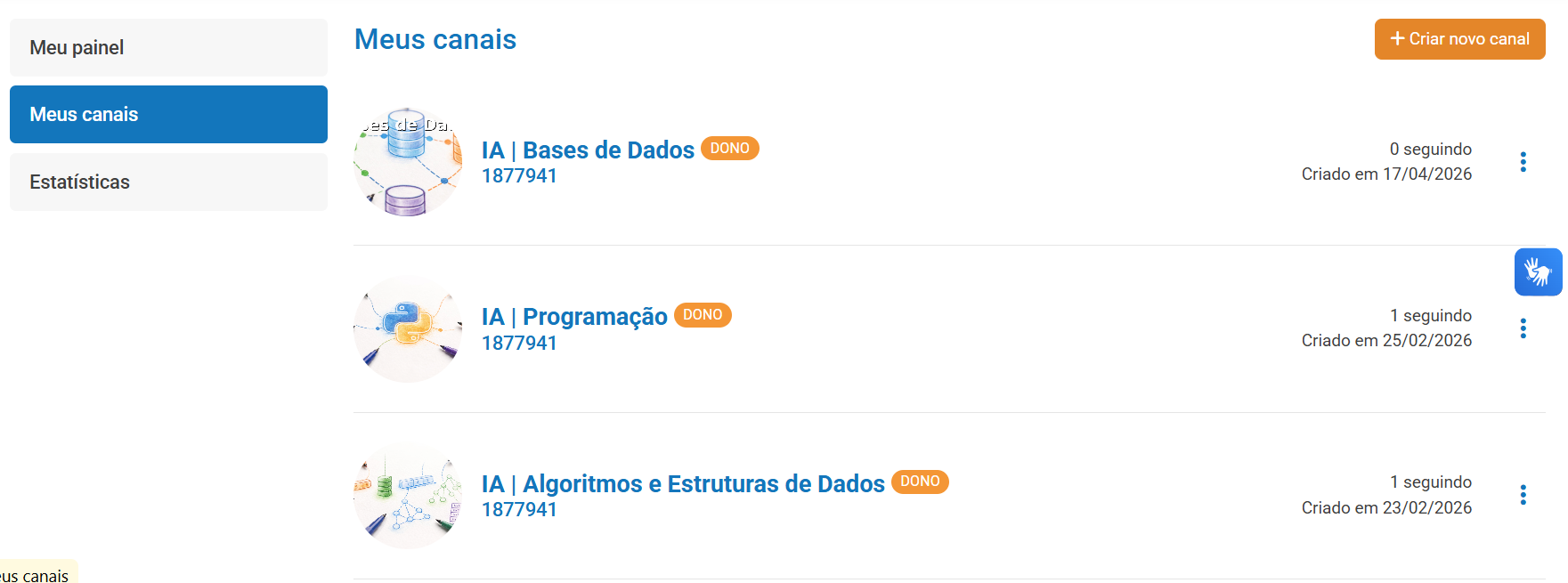
Localize o canal desejado e visualize o vídeo enviado. Também é possível criar novos canais para organização.
Conclusão
Após o envio, o vídeo estará disponível no Eduplay e poderá ser compartilhado com os estudantes de forma prática e segura.
Após o envio, o vídeo estará disponível no Eduplay e poderá ser compartilhado com os estudantes de forma prática e segura.
CREaD • Instituto Federal de Mato Grosso • 2026 • Guia do Docente – Webconf Moodle