Conectando ao EduRoam
Objetivo: Padronizar as rotinas de acesso e configuração da rede sem fio internacional Eduroam para alunos, servidores do IFMT e usuários visitantes de instituições parceiras.
1. Diretrizes de Credenciais e Autenticação
Para conectarrealizar peloa computador,conexão primeirona encontrerede Eduroam, é necessário utilizar a estrutura de credenciais conforme o WiFivínculo do EduRoamusuário:
· Usuários da Comunidade IFMT (Alunos e Servidores):
o Usuário/Login: matricula@ifmt.edu.br.
o Senha: Mesma senha cadastrada e utilizada para acesso ao SUAP.
· Usuários Visitantes (Outras Instituições de Ensino):
o Usuário/Login e Senha: Credenciais institucionais completas fornecidas pela sua instituição de origem (ex.: UFMT, IFSP, MIT, entre outras).
2. Conexão via Computador (Sistema Operacional Windows)
2.1 Passo a Passo para Configuração
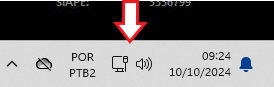
· Localizar o Ícone de Rede: Na barra de opçõestarefas do Windows:Windows (canto inferior direito, ao lado do relógio), clique no ícone de conexão de rede/Wi-Fi.
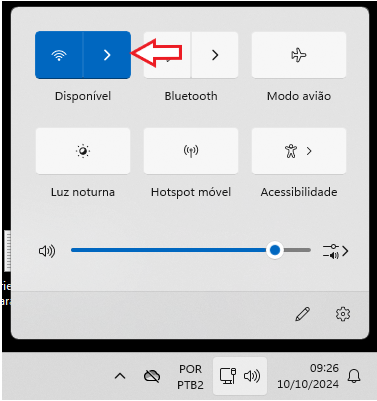
· Expandir Redes Wi-Fi: Clique na seta ao lado do ícone de Wi-Fi para exibir a lista de redes disponíveis no alcance.
Depois
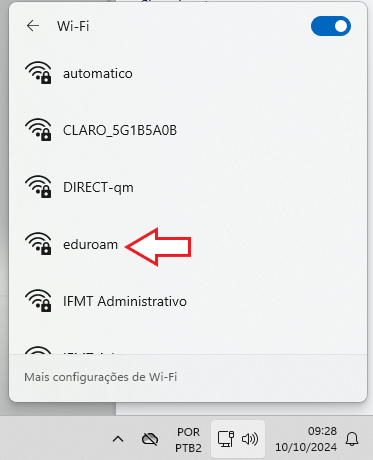
· Selecionar a Rede: Localize e clique sobre a rede sem fio identificada como eduroam.
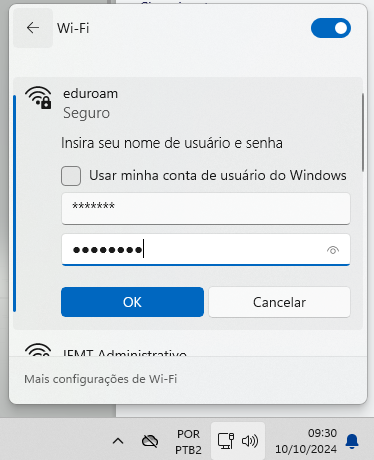
· Inserir Credenciais:
o No campo de localizar,nome bastarde logarusuário, digite no WiFiformato usando o padrão matricula@ifmt.edu.br. e
o No campo de senha, digite a sua senha do SuapSUAP. para(Nota: acessarSe afor rede.usuário Tambémde éoutra possívelinstituição, acessarinsira usandoas credenciais decompletas outrasda sua instituiçõesão). de
· comoFinalizar Conexão: Clique no botão MIT,OK. IFSP,
O
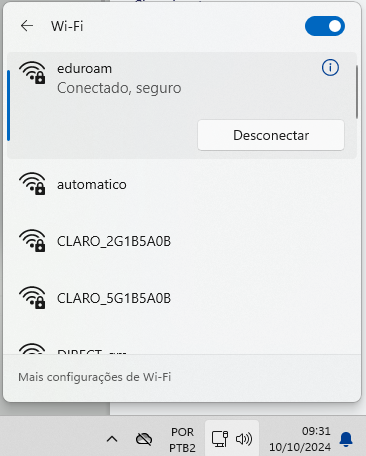
· jáVerificação: apareceráAguarde a validação. A rede exibirá a confirmação de status como conectado:"Conectado, seguro".
Para3.
conectarConexão viacelularDispositivoabraMóvelas(Smartphoneconfiguraç/ Tablet)
3.1 Passo a Passo para Configuração
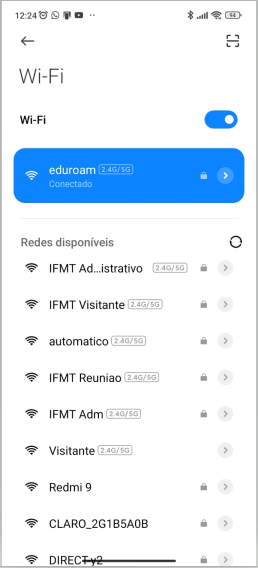
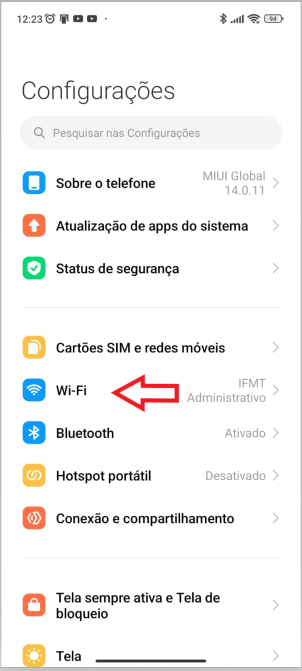
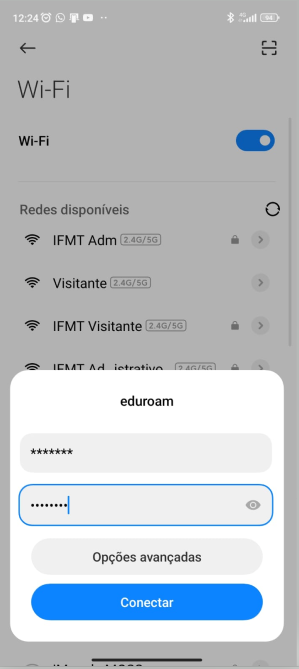
· Acessar Configurações: Abra o menu de Configurações do seu celulardispositivo emóvel. procure pela aba WiFi:
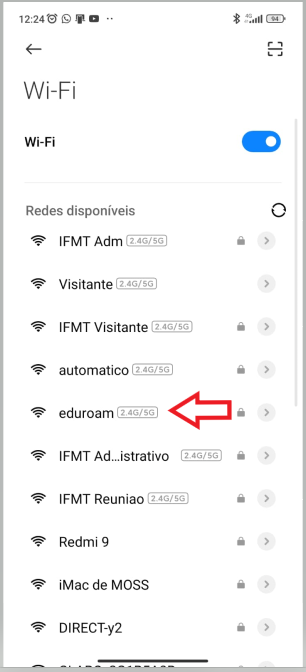
· Selecionar a Rede: Na abalista WiFi,de procureredes peladisponíveis que será exibida, clique sobre a rede EduRoam:eduroam.
A
· seguinteInserir seráCredenciais:
o acessarPreencha o campo de usuário/identidade com o padrão matricula@ifmt.edu.br.
o Preencha o campo de senha com a rede. De modo similar ao computador, basta usar sua matricula e sua senha do SuapSUAP. para(Nota: acessar a rede. Caso sejaVisitantes de outraoutras instituição,ões usedevem utilizar as suas credenciais dade sua instituição.o de origem).
· Efetivar Acesso: Clique no botão Conectar.
Após
· aVerificação: A rede jáatualizará apareceráseu comostatus conectada.para "Conectado", liberando o acesso à internet.