
Configuração do Perfil no Moodle
O perfil do usuário no AVA Moodle reúne informações que ajudam na identificação do(a) estudante dentro do ambiente virtual. Manter essas informações atualizadas facilita a comunicação e a identificação pelos professores e demais participantes das disciplinas.
Algumas informações do perfil estão associadas ao cadastro institucional, enquanto outras podem ser ajustadas diretamente pelo próprio usuário no Moodle.
Você aprenderá como acessar seu perfil no AVA Moodle, localizar a opção de edição, revisar seus dados e atualizar as informações disponíveis.
Acesse seu perfil
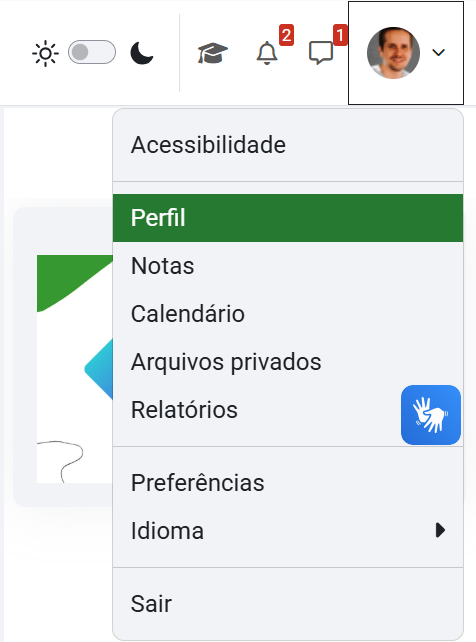
Na página inicial do AVA Moodle, localize sua foto ou ícone de usuário no canto superior direito da tela.
Abra a edição do perfil
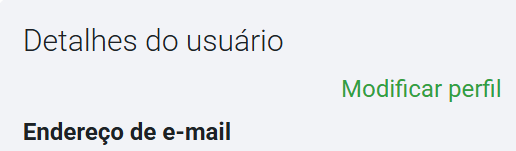
A página de perfil apresenta informações relacionadas à sua conta no Moodle. Para realizar alterações, localize a opção Modificar perfil.
Revise e atualize suas informações
Na tela de edição, serão apresentados os campos disponíveis para configuração do perfil. Entre eles podem aparecer informações como nome, sobrenome, endereço de e-mail, visibilidade do e-mail, cidade, país e zona de fuso horário.
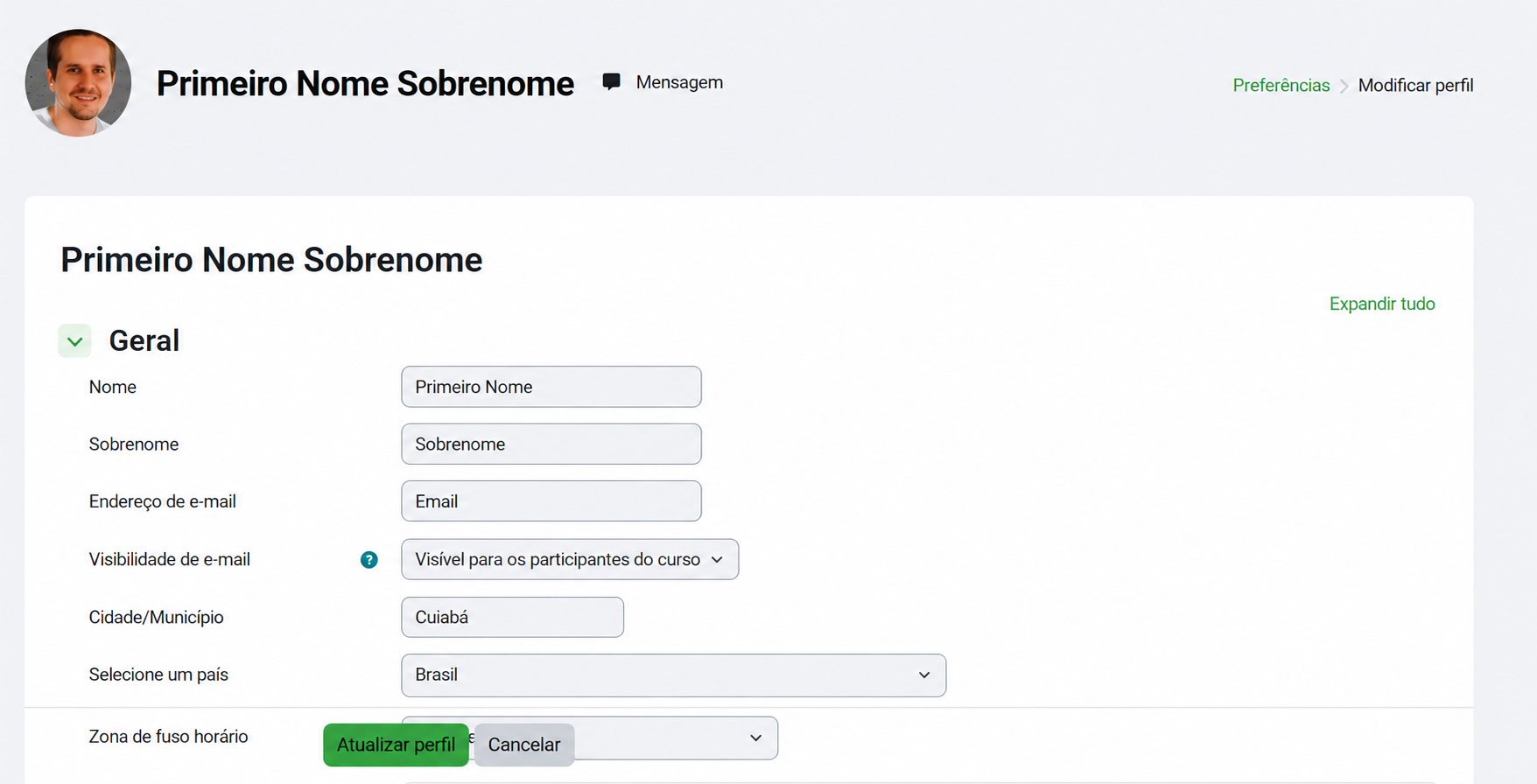
Algumas informações do perfil podem estar vinculadas ao cadastro institucional e não permitir alteração direta no Moodle. Nesses casos, mantenha os dados disponíveis conforme registrados nos sistemas institucionais.
Salve as alterações
Depois de revisar ou modificar as informações disponíveis, finalize o procedimento utilizando o botão localizado ao final do formulário.
Mantenha seu perfil atualizado e facilmente identificável. Um perfil corretamente configurado ajuda professores e colegas a reconhecerem você nas disciplinas, fóruns, mensagens e demais atividades realizadas no ambiente virtual.
Quando disponível para edição, recomenda-se utilizar uma foto pessoal adequada e que permita sua identificação. Evite imagens genéricas, logotipos ou fotografias que dificultem o reconhecimento do usuário.
As informações exibidas no perfil fazem parte da sua identificação no ambiente acadêmico. Evite inserir dados inadequados ou informações pessoais que não sejam necessárias para sua participação nas atividades institucionais.
Com as informações revisadas e atualizadas, seu perfil estará preparado para utilização no AVA Moodle durante sua trajetória acadêmica.