
Manual de liberação do Autocad para usuários não administradores
Manual de liberação do Autocad para usuários não
administradores
Antes de seguir o passo a passo, é necessário fazer a atualização do Windows recomendada pela Microsoft.
O caminho para download da atualização está ao lado de cada versão do Windows.
- Windows 11 (24H2) KB5065426: Catálogo Microsoft Update
- Windows 11 (22H2 e 23H2) KB5065431: Catálogo Microsoft Update
- Windows 10 KB5065429: Catálogo Microsoft Update
Antes de começar, você precisará obter o código do produto do arquivo MSI que deseja adicionar à lista de permissões. Você pode fazer isso usando a ferramenta ORCA que está disponível no SDK do Windows: SDK do Windows – desenvolvimento de aplicativos do
Windows | Microsoft Developer
Baixe e instale o componentes do SDK:
Navegue até C:\Arquivos de Programas (x86)\Windows Kits\10\bin\10.0.26100.0\x86 e execute Orca-x86_en-us.msi. Isso instalará
a ferramenta ORCA (Orca.exe).
Execute Orca.exe.
Na ferramenta ORCA, use Arquivo > Abrir para navegar até o arquivo MSI que você gostaria de adicionar à lista de permissões.
Na maioria das vezes, cada erro .MSI é diferente, e a pasta installer não é encontrada seguindo o caminho indicado na imagem. Uma forma fácil de encontrá-lo é digitando diretamente o caminho no explorador de arquivos. Ou você pode digitar esse caminho diretamente no Orca.
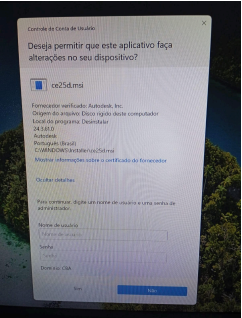
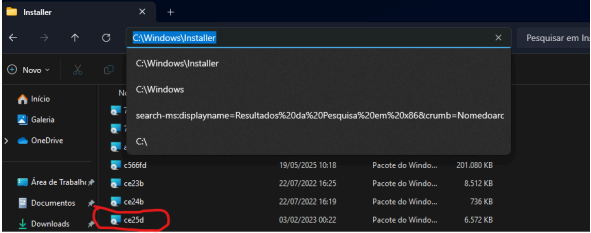
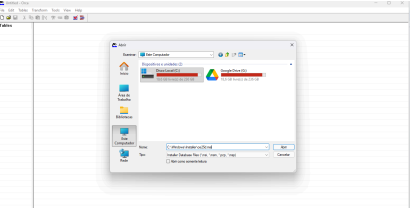
Depois que as tabelas MSI estiverem abertas, clique em Propriedade na lista à esquerda e anote o valor ProductCode.
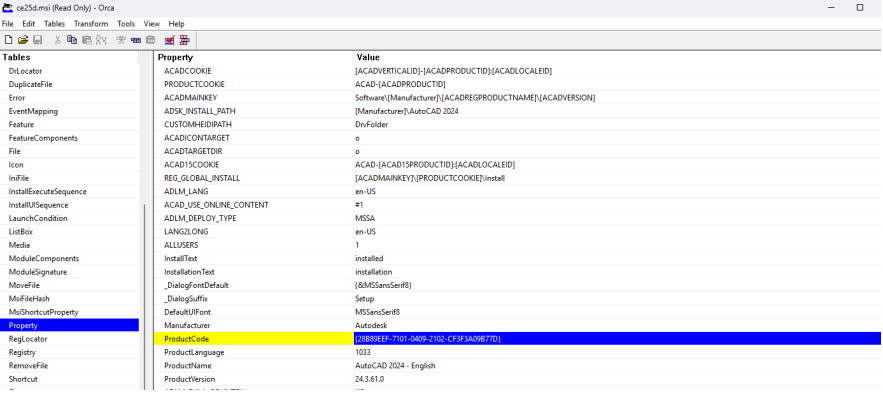
Copie o ProductCode. Você vai precisar dele mais tarde.
Depois de obter o código do produto, siga estas etapas para desativar os prompts do UAC para esse produto: