Gravar uma reunião com a Conta Setorial
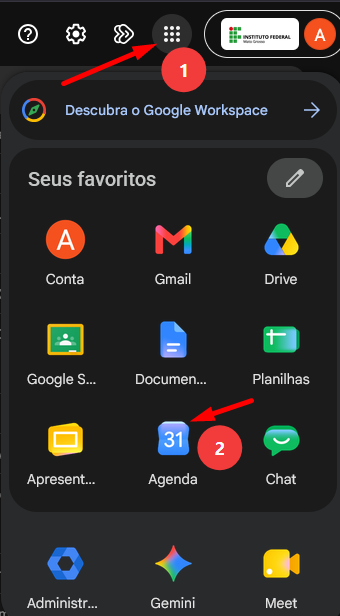
1. Acessar a Agenda da Conta Setorial usando o Google Meet
Para acessar a Agenda da Conta Setorial siga os passos da imagem abaixo.
2. Definir uma data para a gravação da reunião
Para definir uma data em que será gravado a reunião da Conta Setorial siga os passos da imagem abaixo.
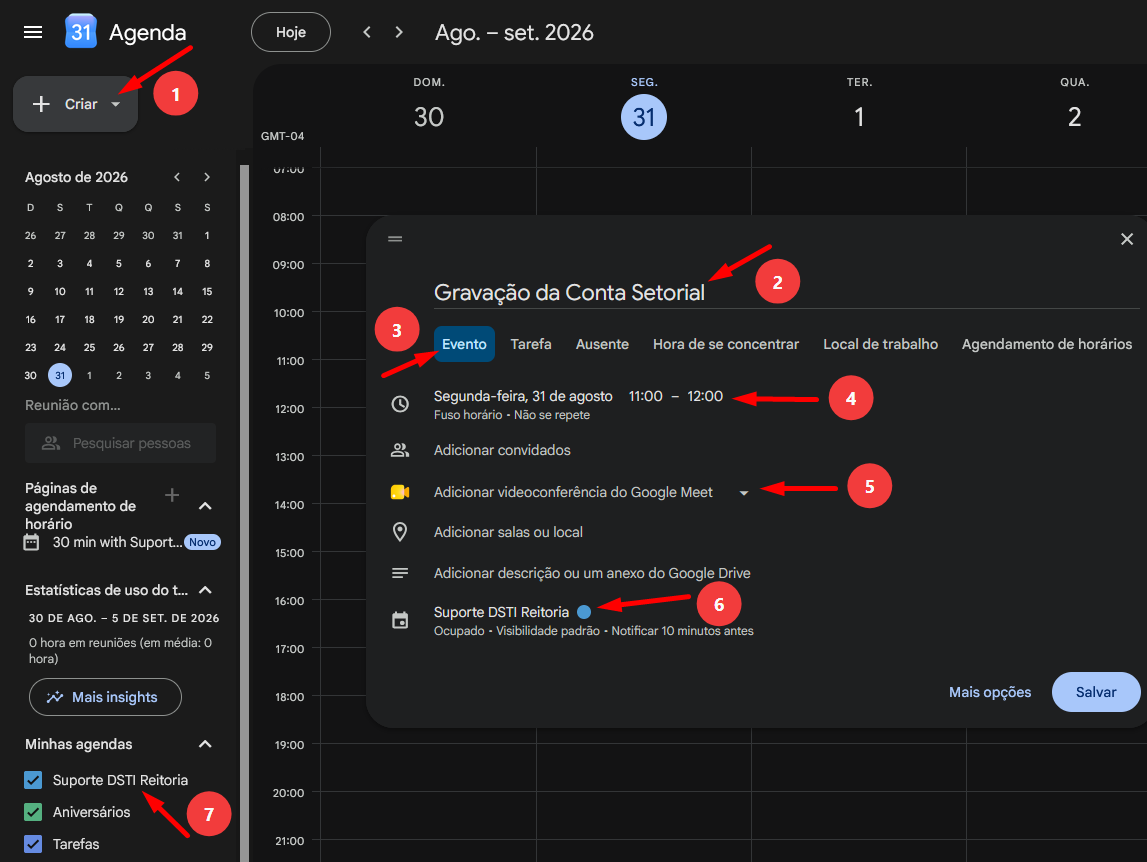 Na imagem acima, o número 6 e 7 indicam que a Conta Setorial Suporte DSTI Reitoria está criando o evento.
A configuração do número 5 deve ficar conforme a imagem abaixo:
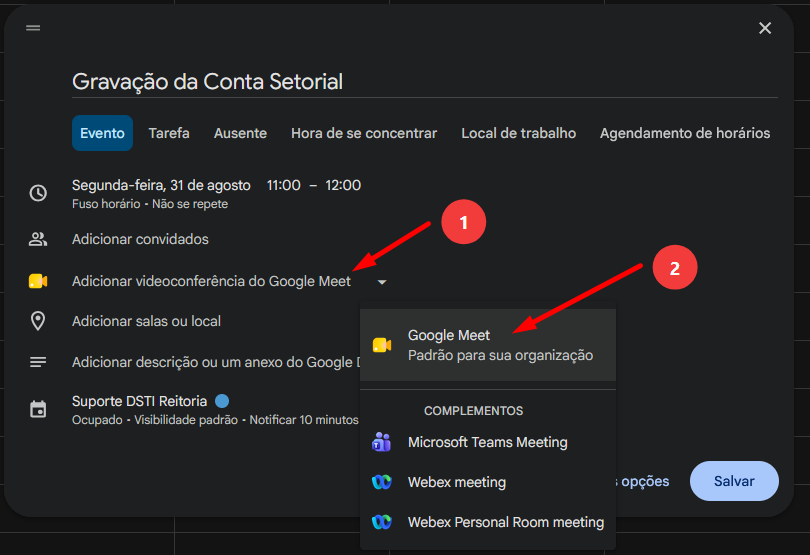
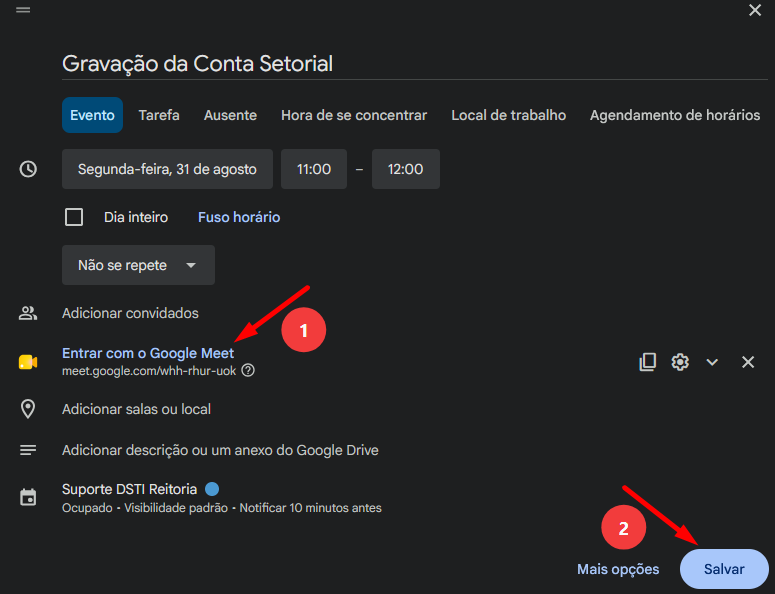
Legenda:
Número 1 = Link da Reunião
3. Gravando a reunião com a Conta Setorial
É preciso estar logado com a Conta Setorial para poder realizar a gravação da reunião do Google Meet.
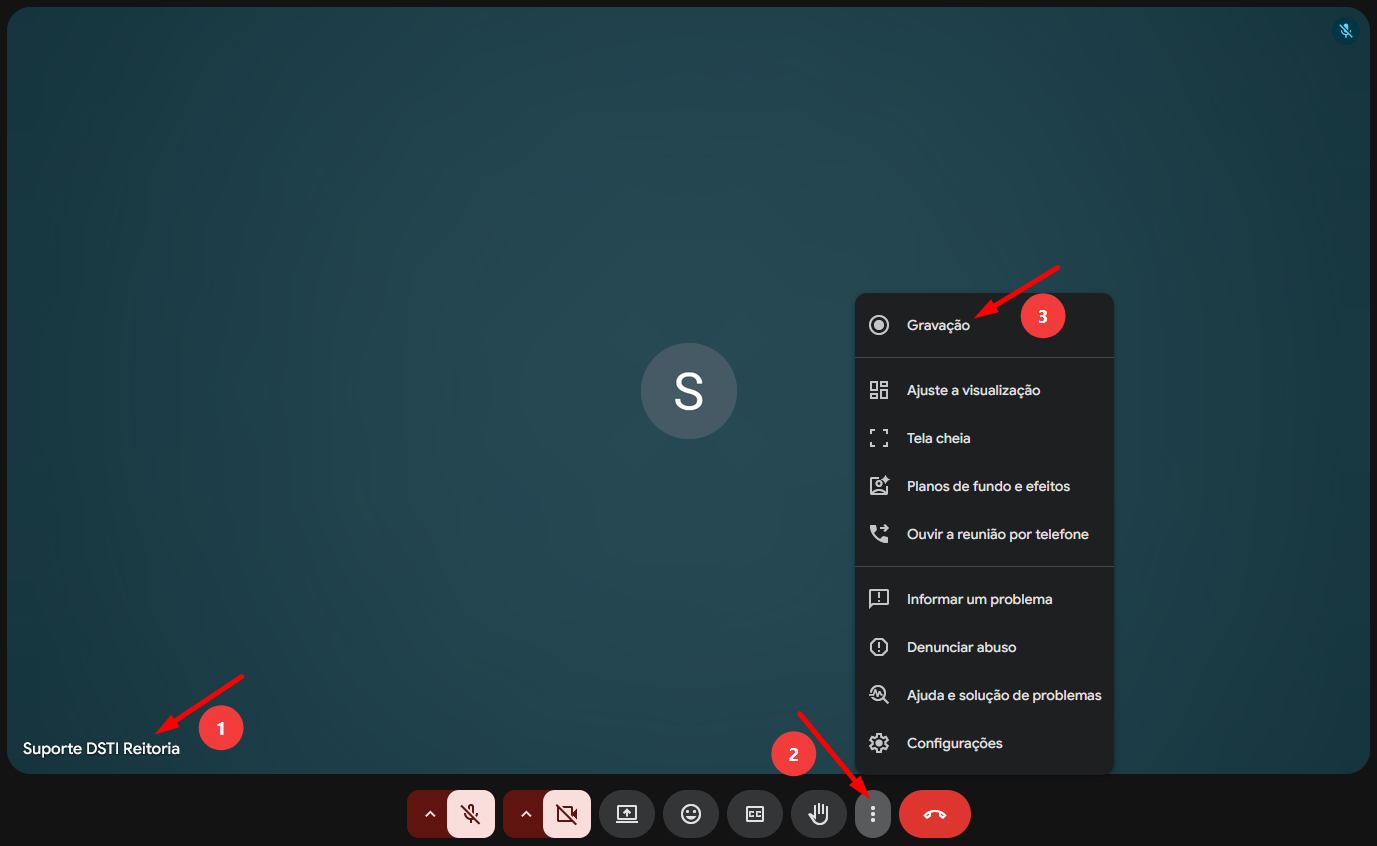
Legenda:
Número 1 = Conta Setorial (No caso a conta setorial da DSTI - Suporte DSTI Reitoria)
Número 2 = Opção que deve ser selecionada para permitir a Gravação (indicado pelo número 3)
Após selecionar a opção indicada pelo número 3 na imagem acima:
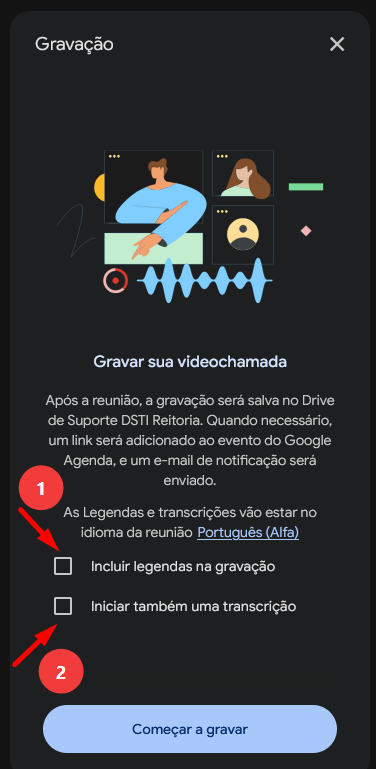
É possível incluir as opções acima durante a gravação.
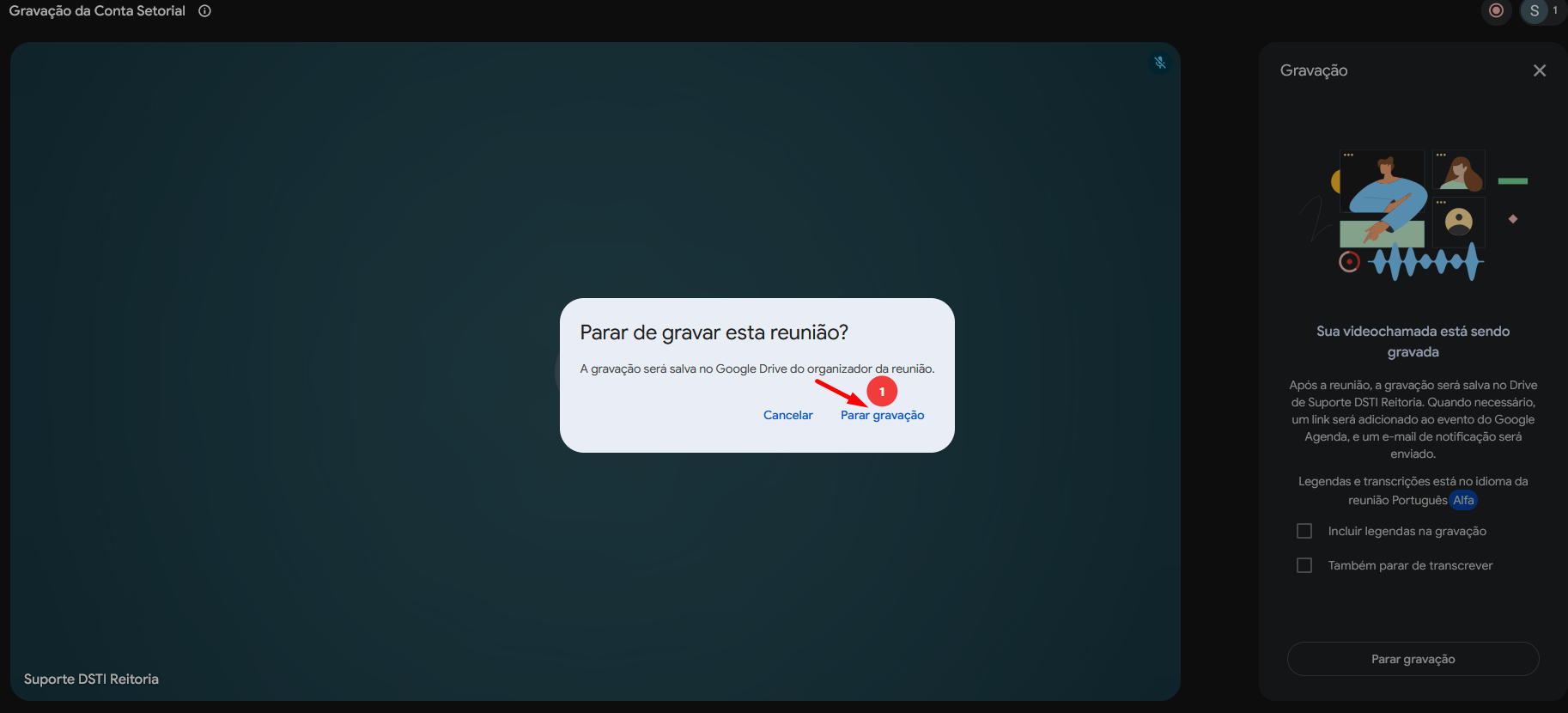
Para parar a gravação siga os passospasso da imagem abaixo: